5.4 趋动云使用《扩展》
趋动云使用《补充》
一、注册登陆
1.1 进入官网地址
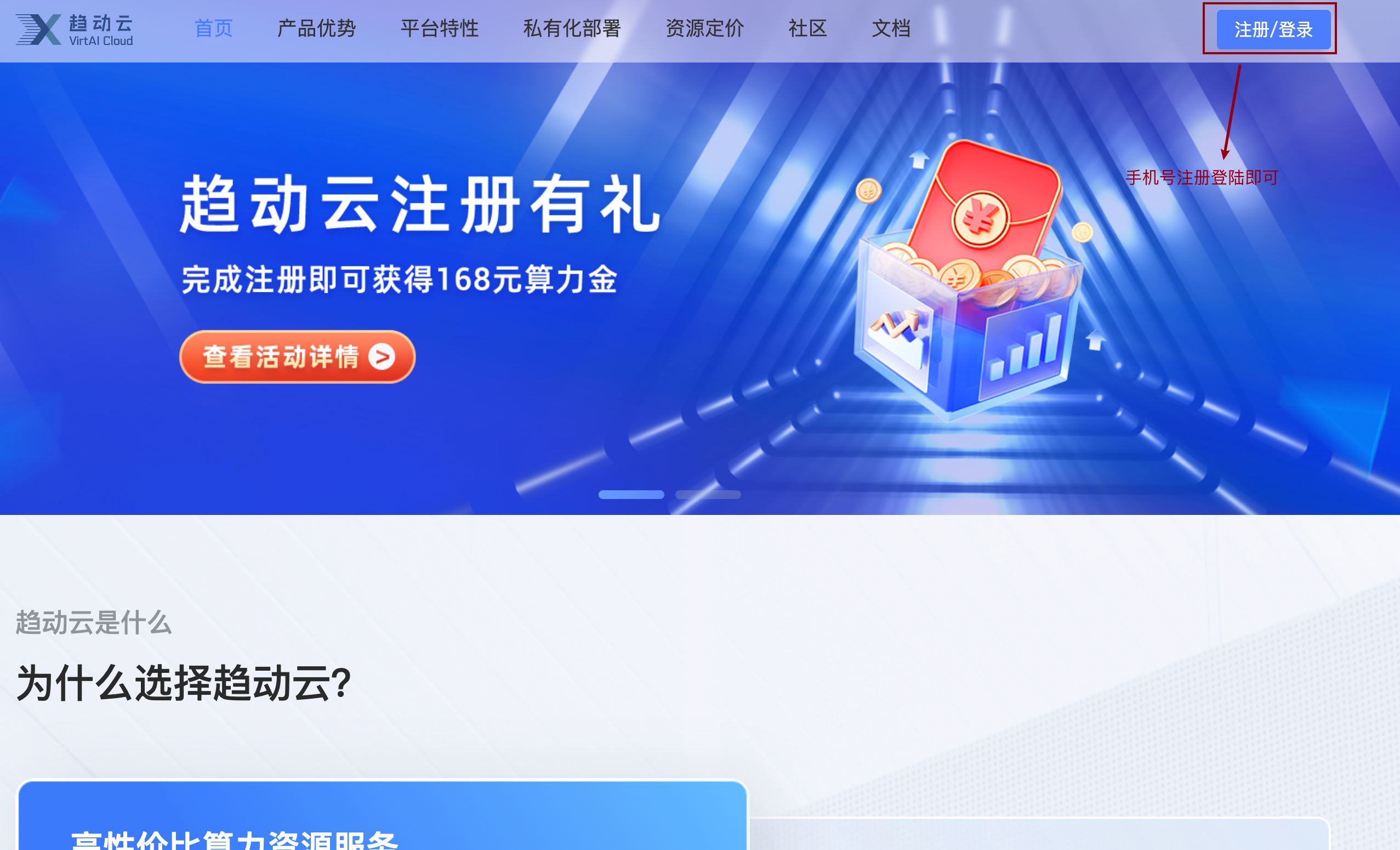
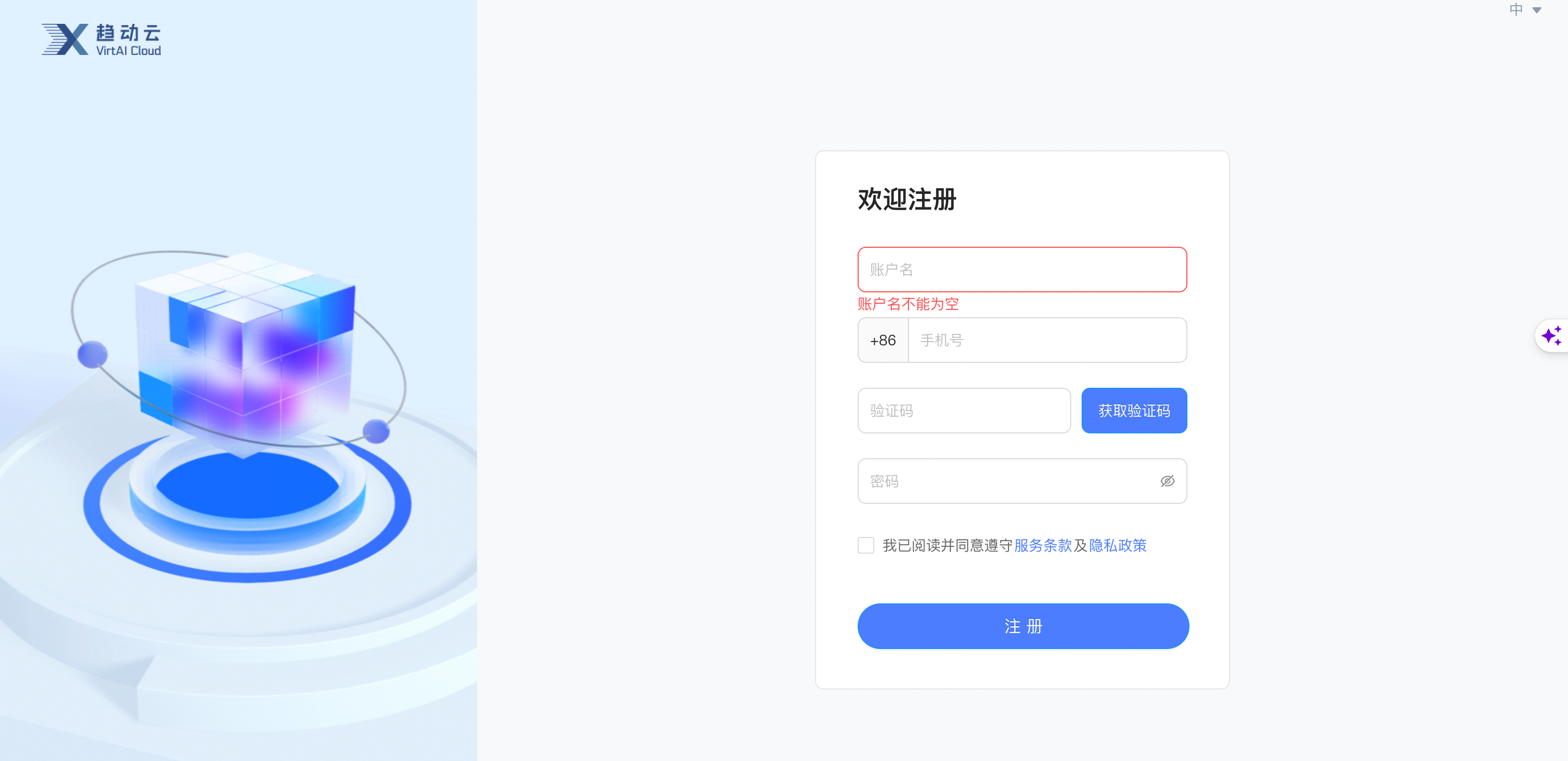
1.2 手机号注册、登陆
1.3 显示登录成功
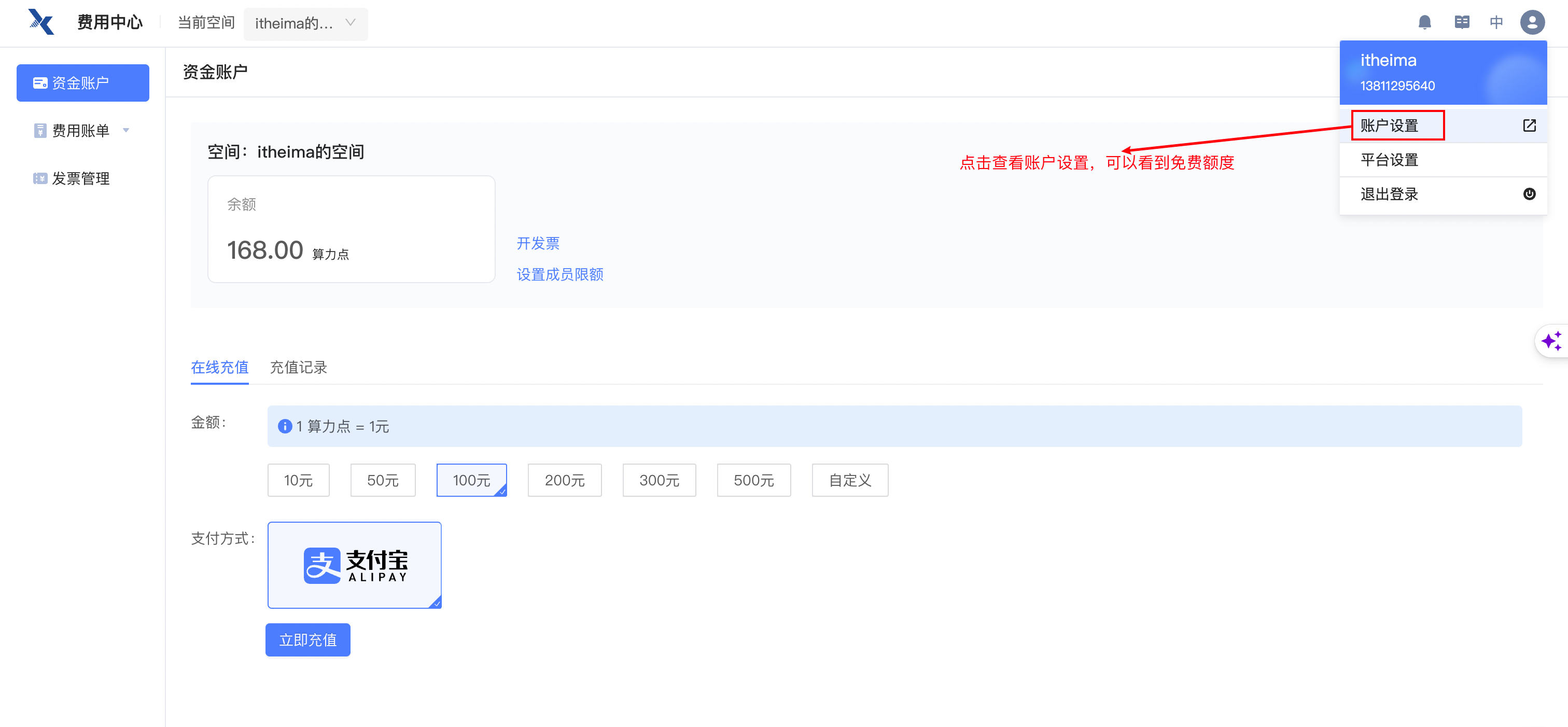
1.4 查看账户信息
二、创建项目
- 注意我们想要使用趋动云进行模型代码的微调实现,需要创建项目进行运行。但是因为我们使用的数据集和预训练模型都属于本地自己拥有的,所以需要在趋动云上首先「添加数据源」和「添加预训练模型」
2.1 添加数据源
2.1.1 选择"数据"工具
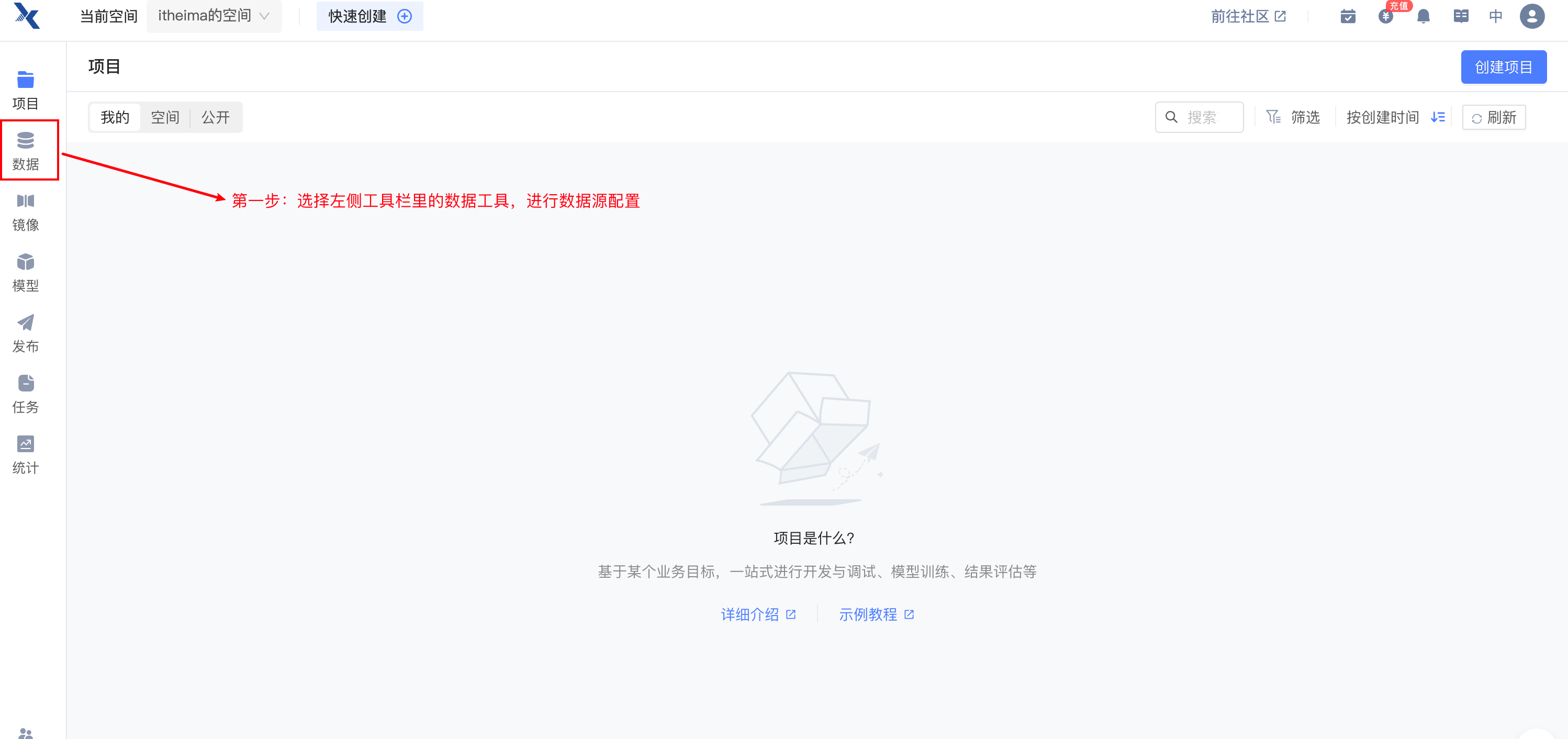
2.1.2 创建数据
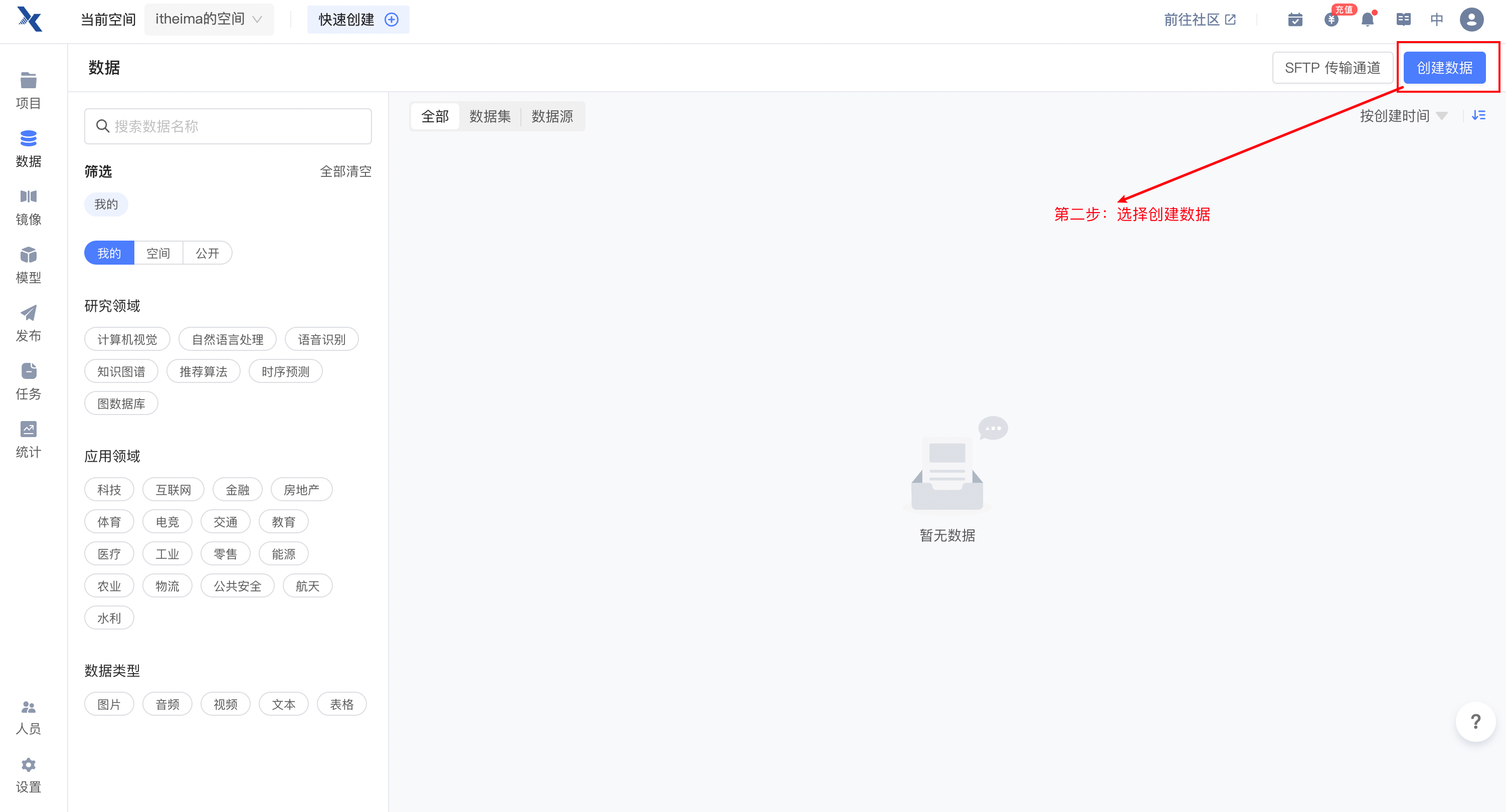
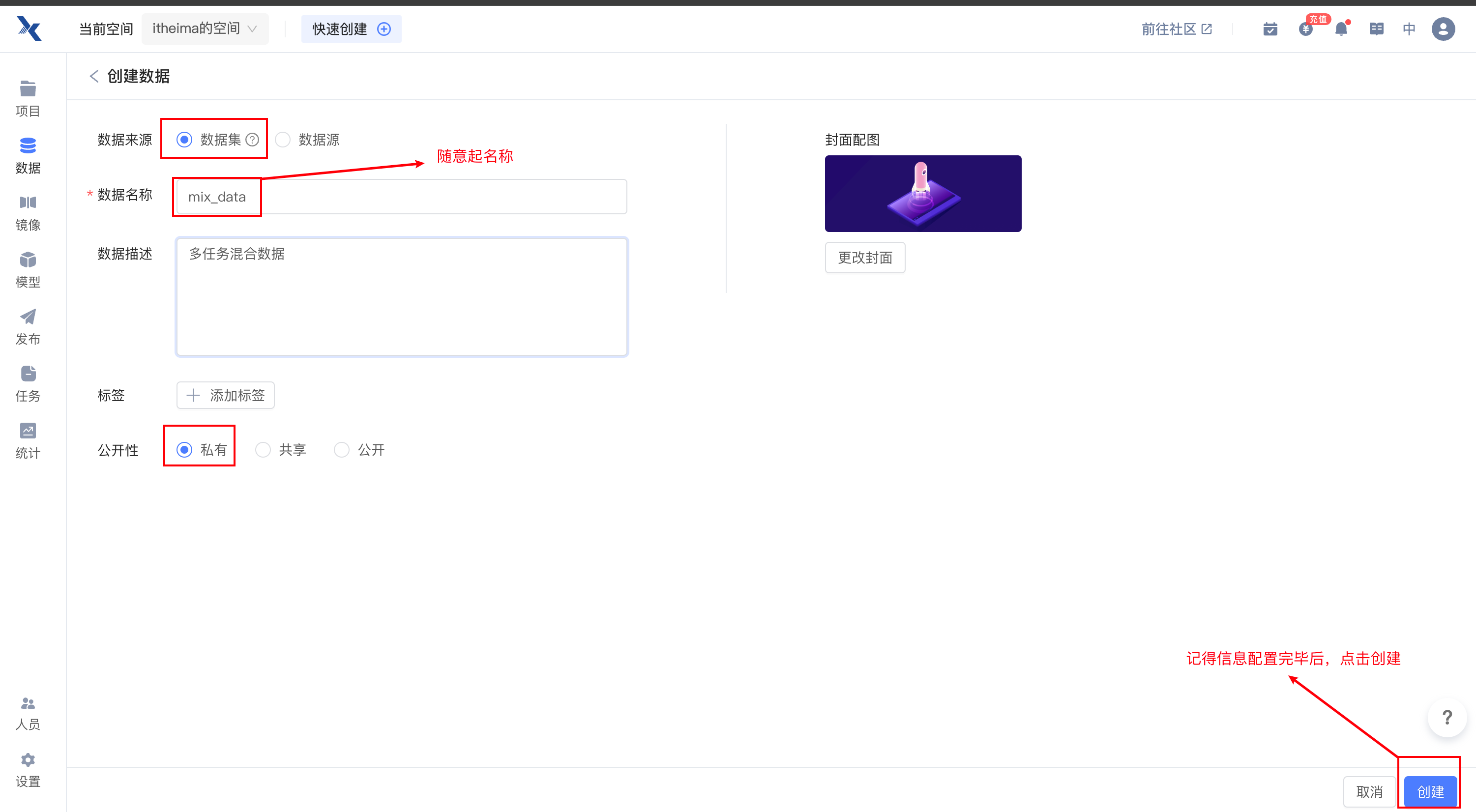
2.1.3 配置数据信息
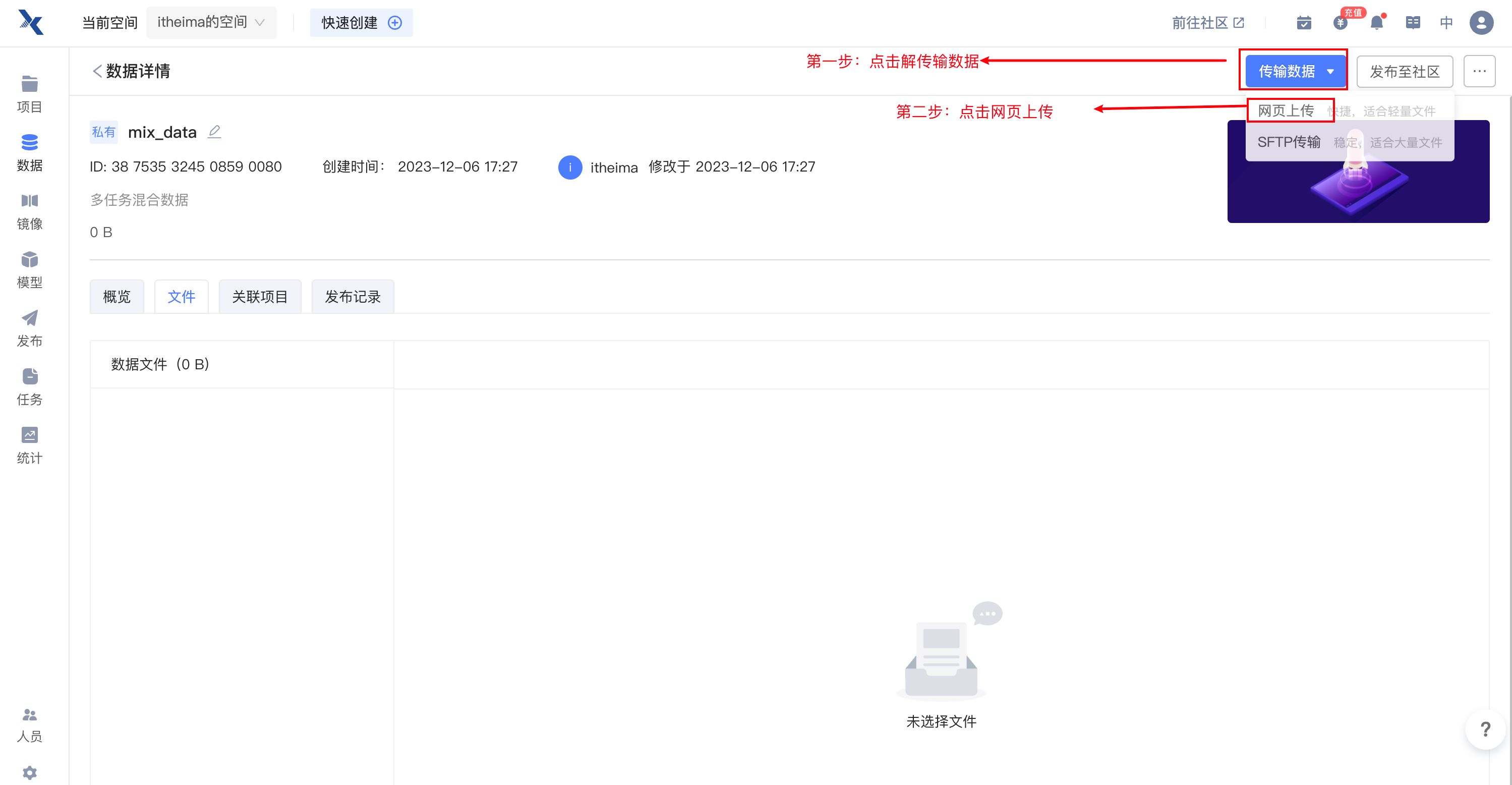
2.1.4 选择网页上传方式进行数据传输
2.1.5 拖拽本地数据上传
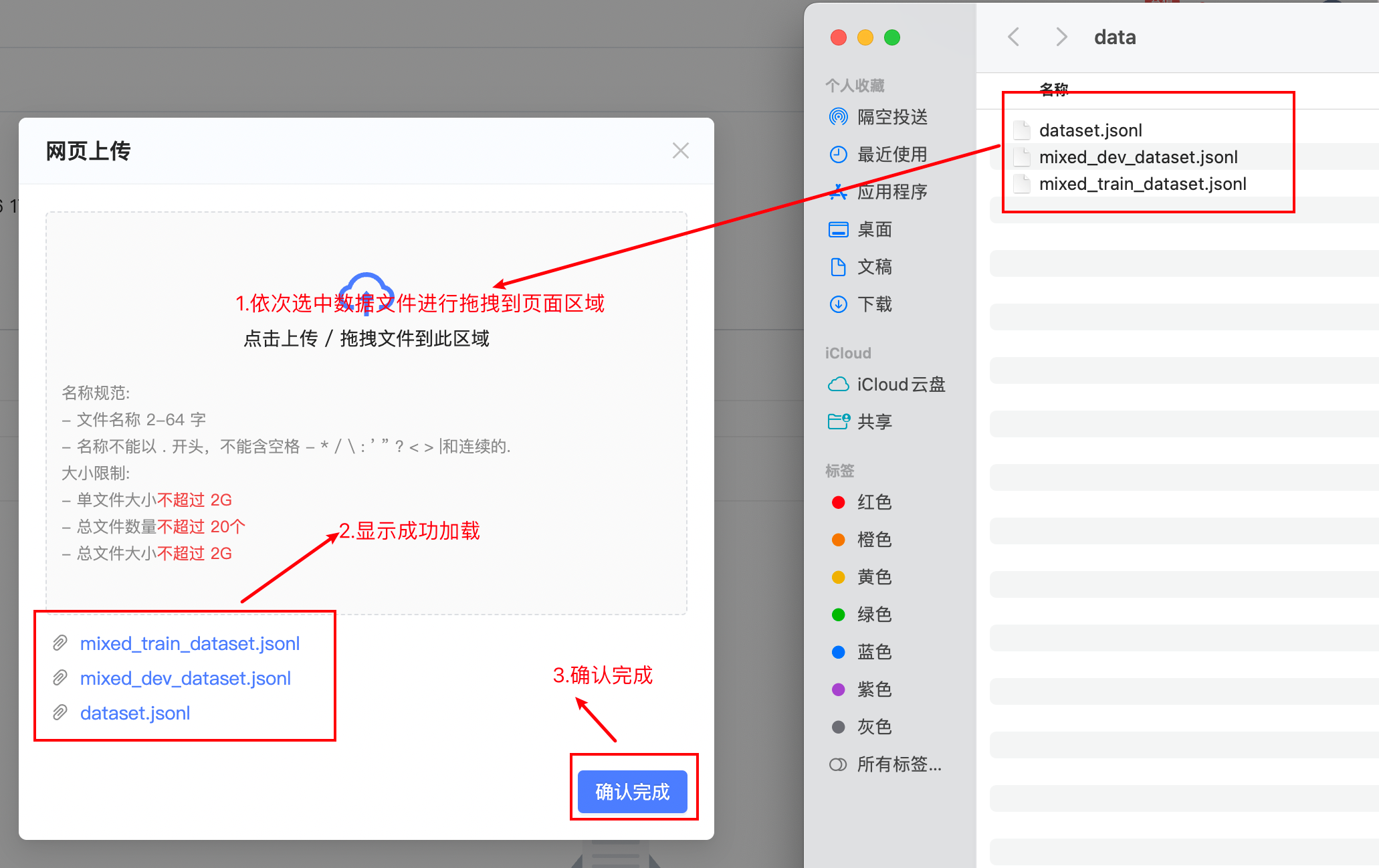
2.1.6 数据上传成功展示
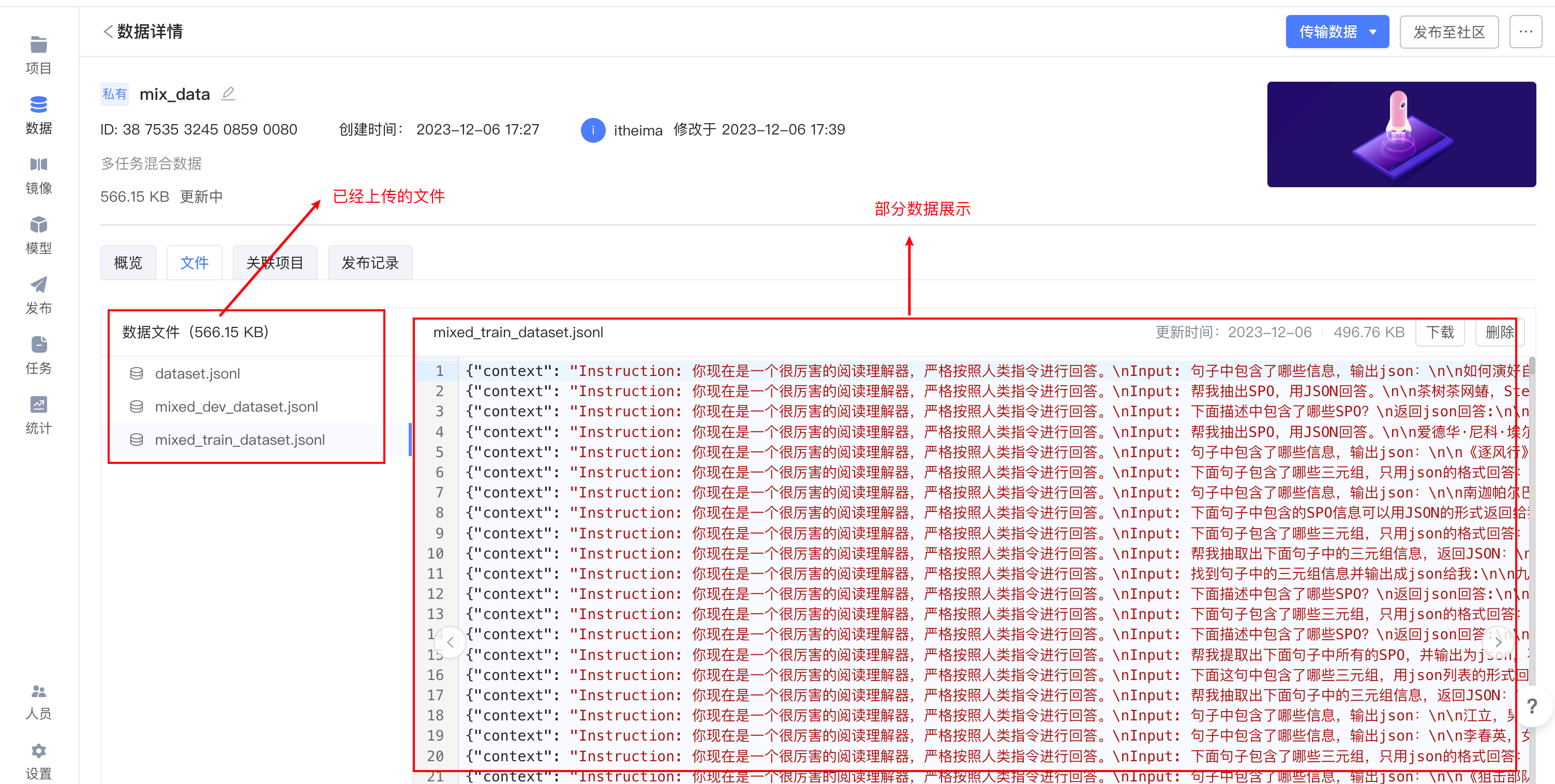
此时,重新刷新页面,会在数据工具栏显示,已经创建好的数据源
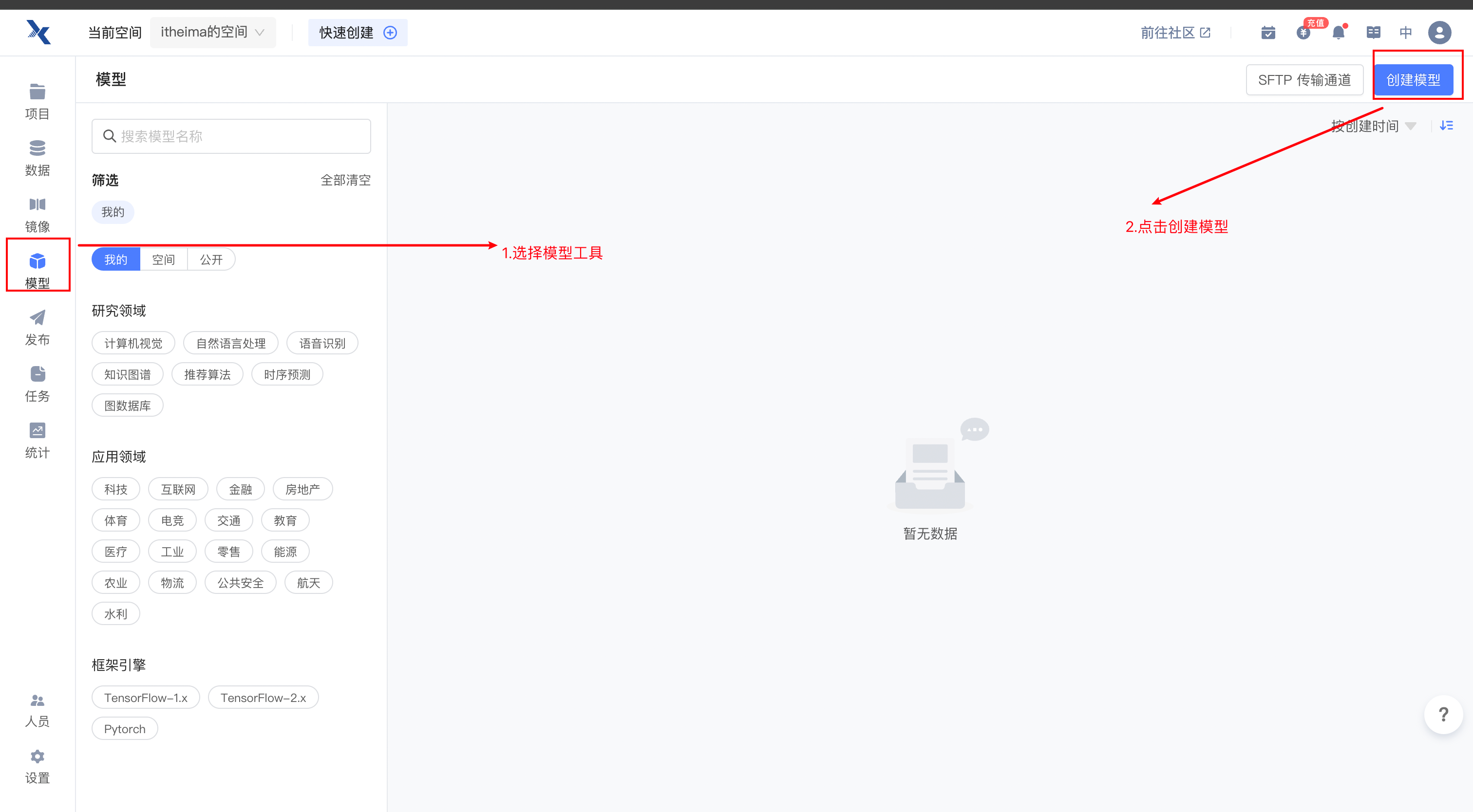
2.2 添加预训练模型
2.2.1 选择"模型"工具,创建模型
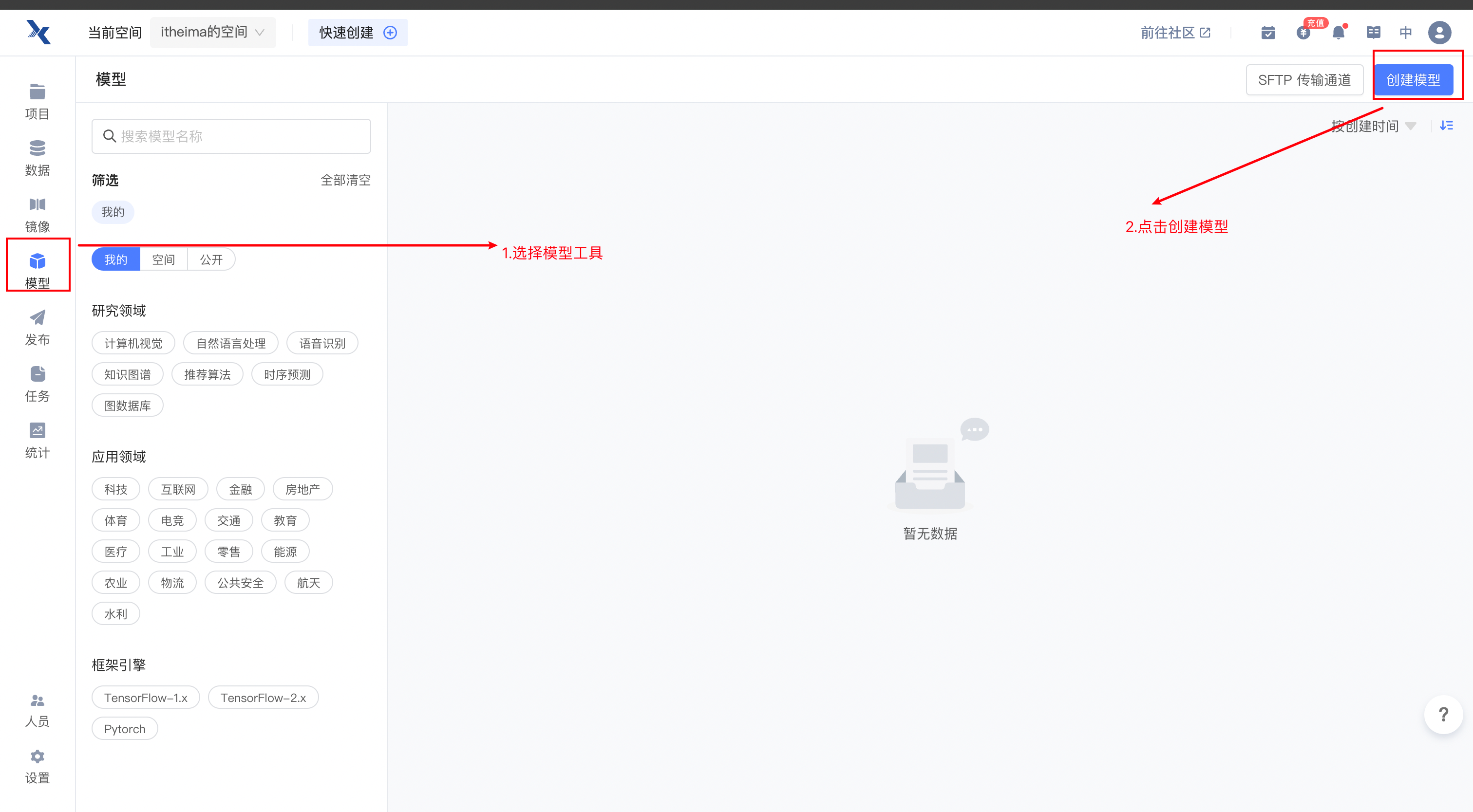
2.2.2 配置模型信息
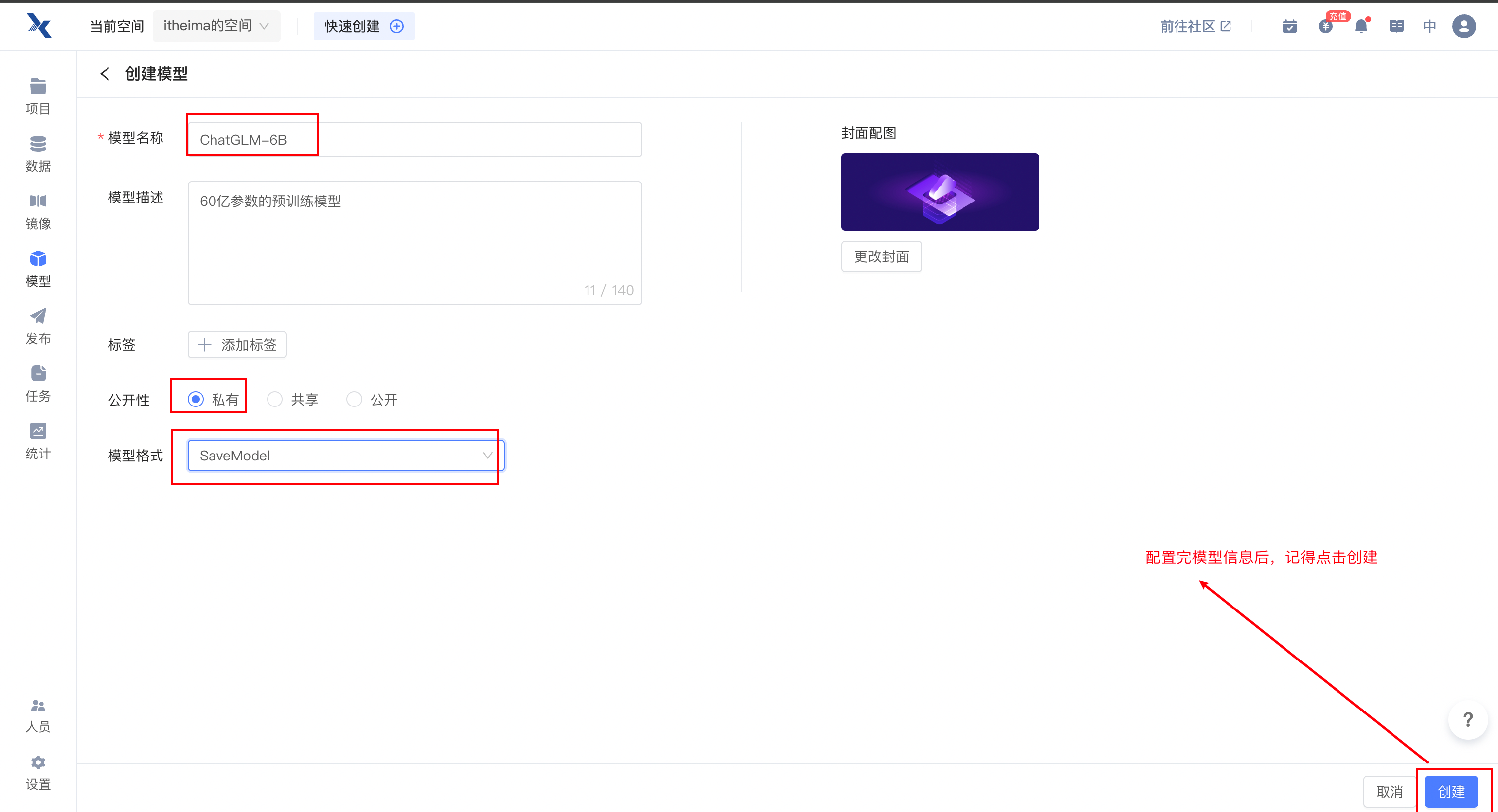
2.2.3 选择SFTP方式进行数据传输
- 因为模型文件过大
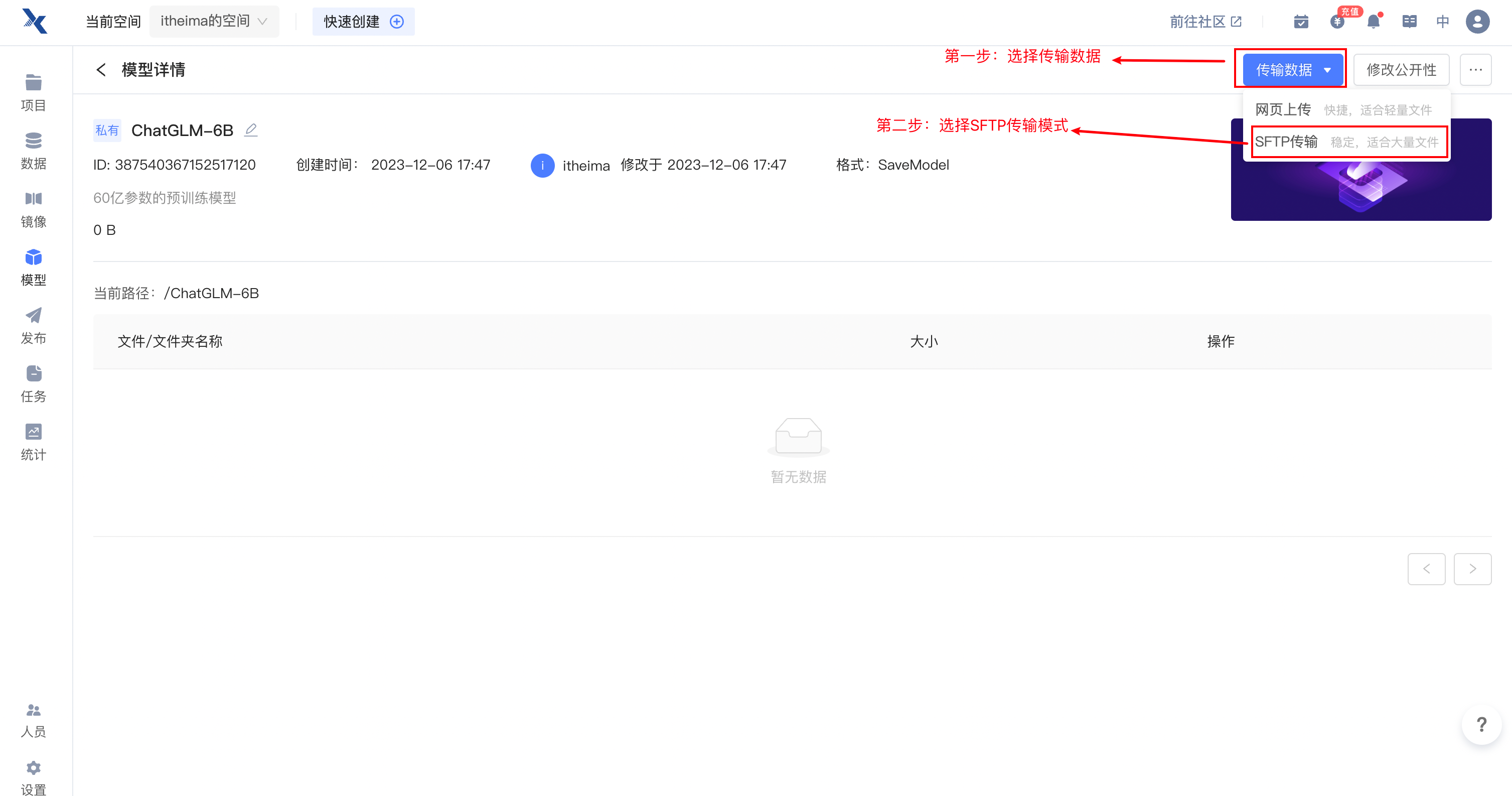
2.2.4 点击SFTP方式之后, 选择文件传输
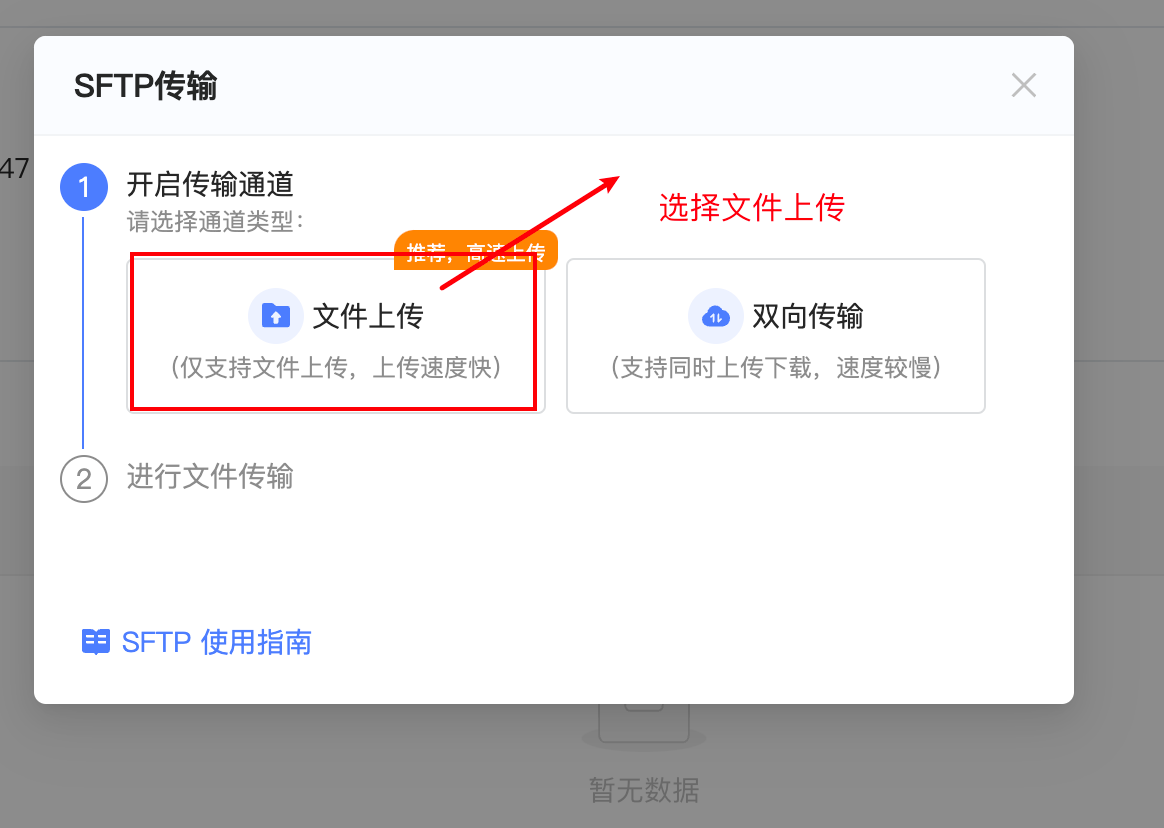
2.2.5 获取SFTP配置信息
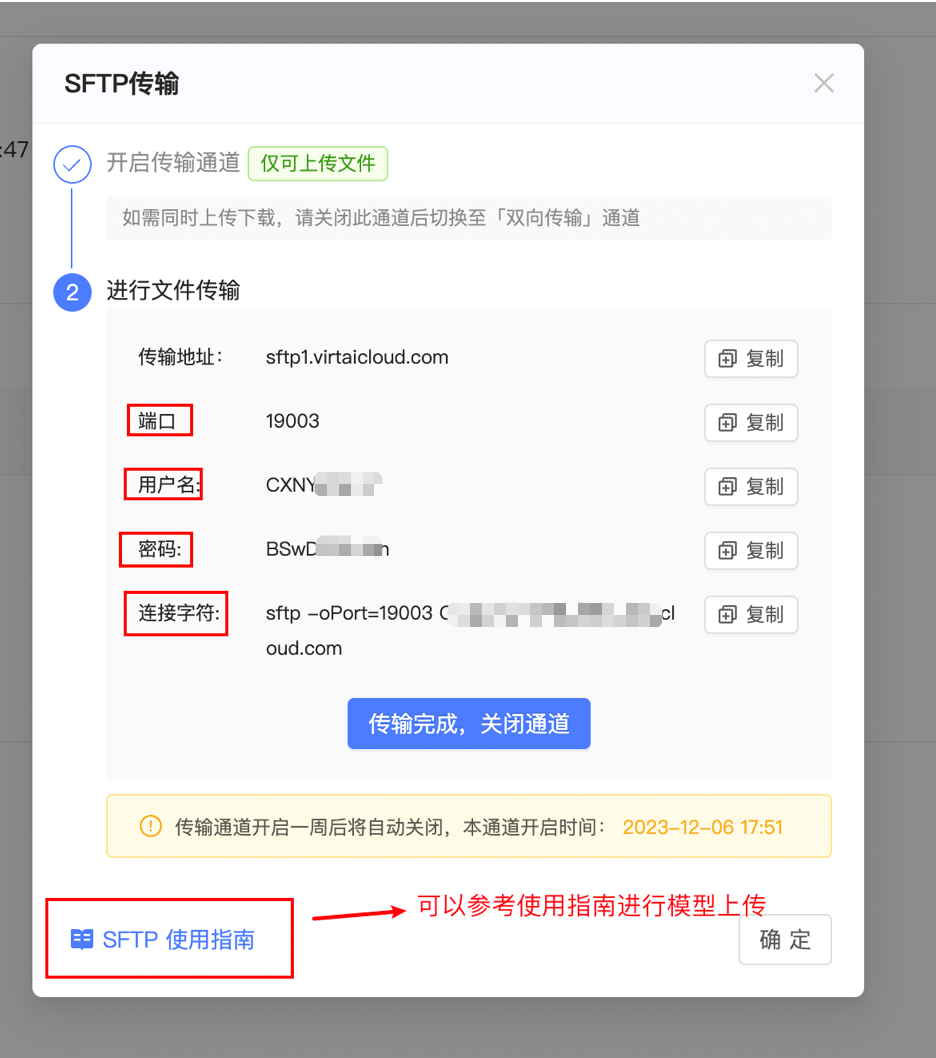
2.2.6 使用CMD传输数据(Windows)
windows10 最新版及以上版本都支持 CMD 传输数据。
- 输入
win+r键,系统左下角弹出运行框。 - 输入
cmd并回车,进入命令行。 - 去复制 连接字符。
- 在命令行中粘贴 连接字符 并回车。
- 如返回如下信息,则输入
yes。
Are you sure you want to continue connecting (yes/no/[fingerprint])?
- 返回如下信息时,输入 密码 并回车,密码 从上述图片处获取。
roif48iKYp@cluster1-dev4.virtaicloud.com's password:
- 最后返回 sftp 命令行即如下信息时,表示连接成功。
sftp>
- 在 sftp 命令行中输入传输命令。
put -r D:\Git\tool\ /upload
注意:您只需修改命令中 D:\Git\tool\ 为您实际要上传的数据在您本地的存储路径。
2.2.6 使用Mac终端传输数据
- 按 Command + 空格 打开搜索栏。
- 搜索栏中输入
终端并回车,打开终端。 - 去复制 连接字符。
- 在命令行中粘贴 连接字符 并回车。
- 如返回如下信息,则输入
yes。
Are you sure you want to continue connecting (yes/no/[fingerprint])?
- 返回如下信息时,输入 密码 并回车,密码 从上述图片处获取。
roif48iKYp@cluster1-dev4.virtaicloud.com's password:
- 最后返回 sftp 命令行即如下信息时,表示连接成功。
sftp>
- 在 sftp 命令行中输入传输命令。
put -r D:\Git\tool\ /upload
注意:您只需修改命令中 D:\Git\tool\ 为您实际要上传的数据在您本地的存储路径。
2.2.7 连接成功上传数据展示
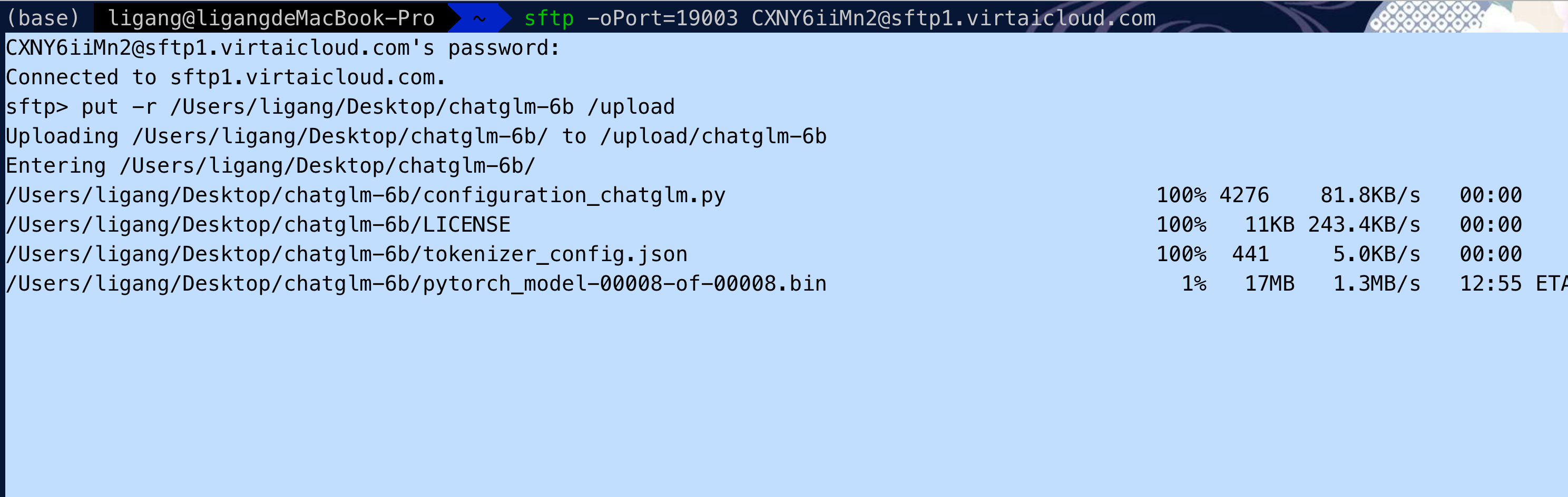
注意:当你的模型数据传输完成后,可以关闭通道。
2.3 创建项目
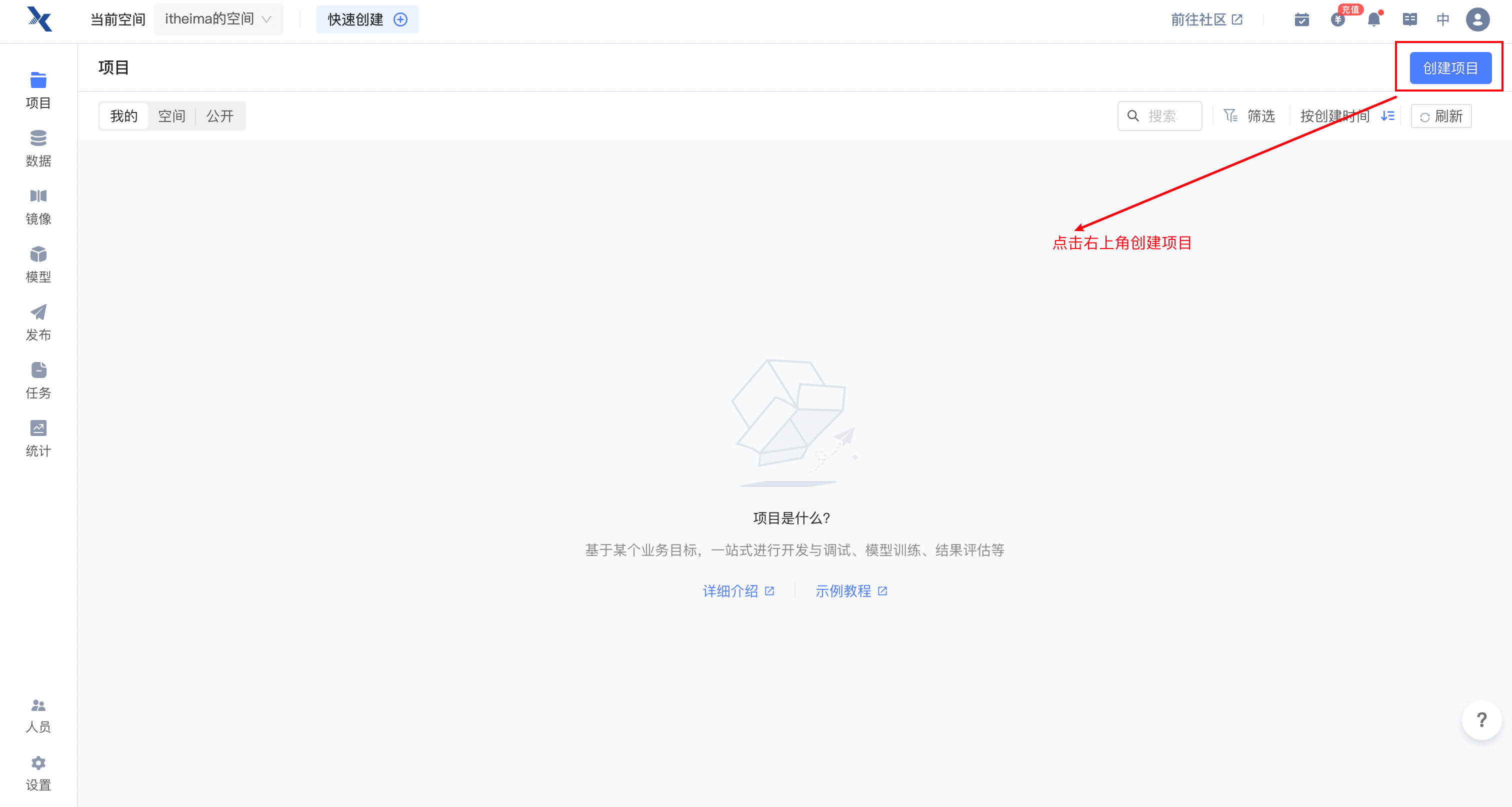
2.3.1 点击右上角创建项目

2.3.2 依次配置项目内容
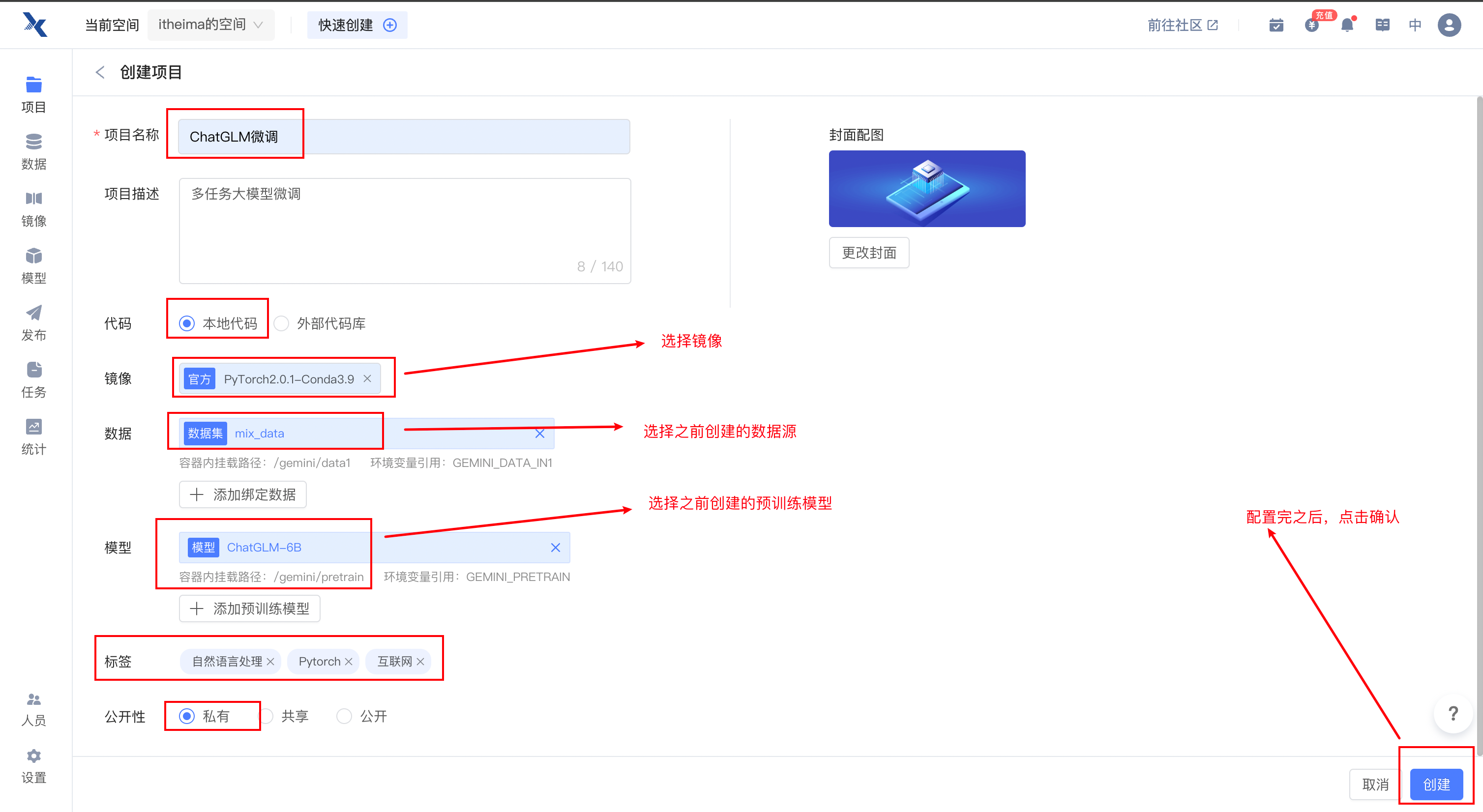
注意:创建项目后,数据会默认保存的路径为:/gemini/data1下,预训练模型会自动保存在/genmini/pretrain下
2.3.3 镜像环境选择
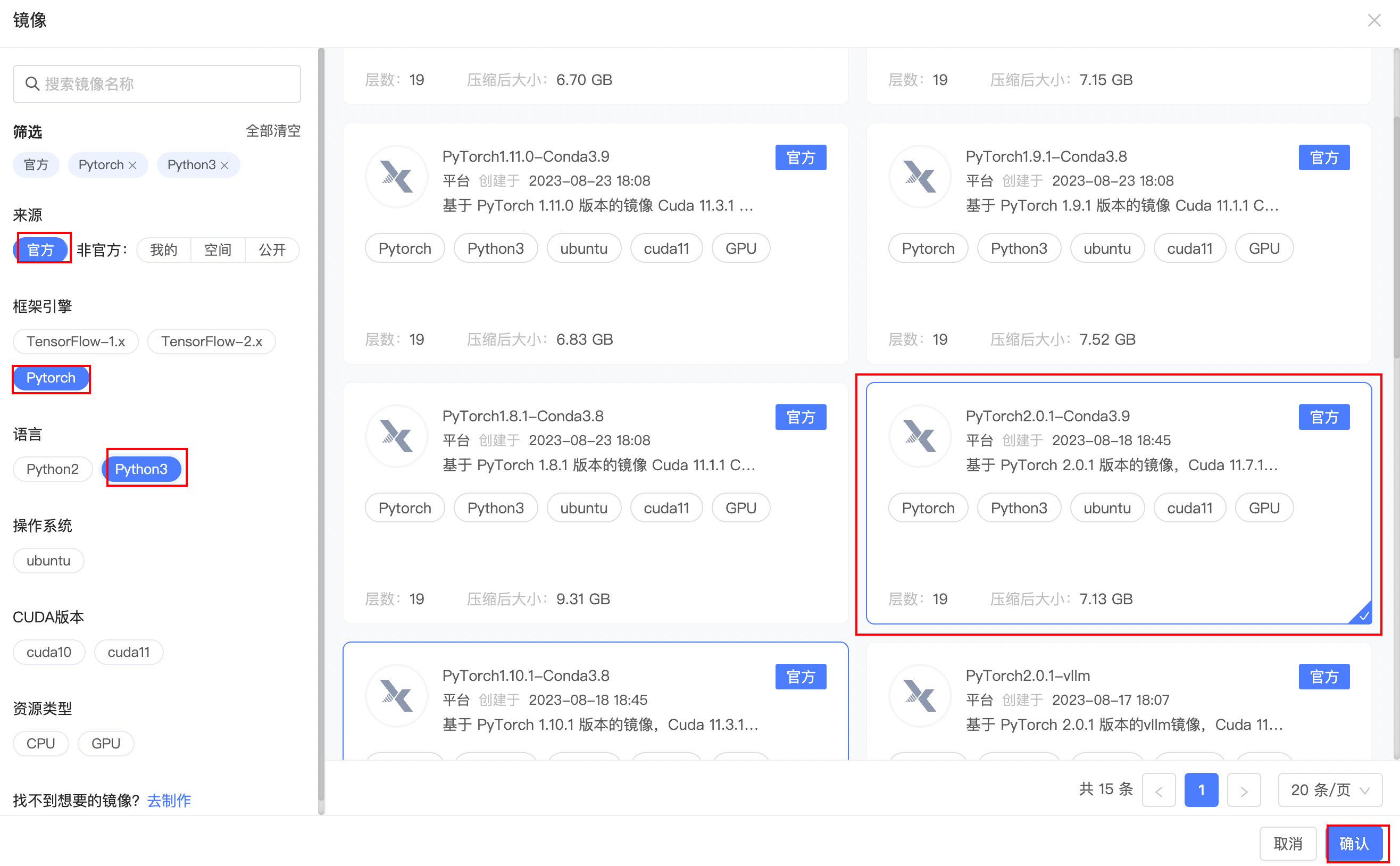
2.3.4 创建完项目后,要求上传本地代码(拖拽式)
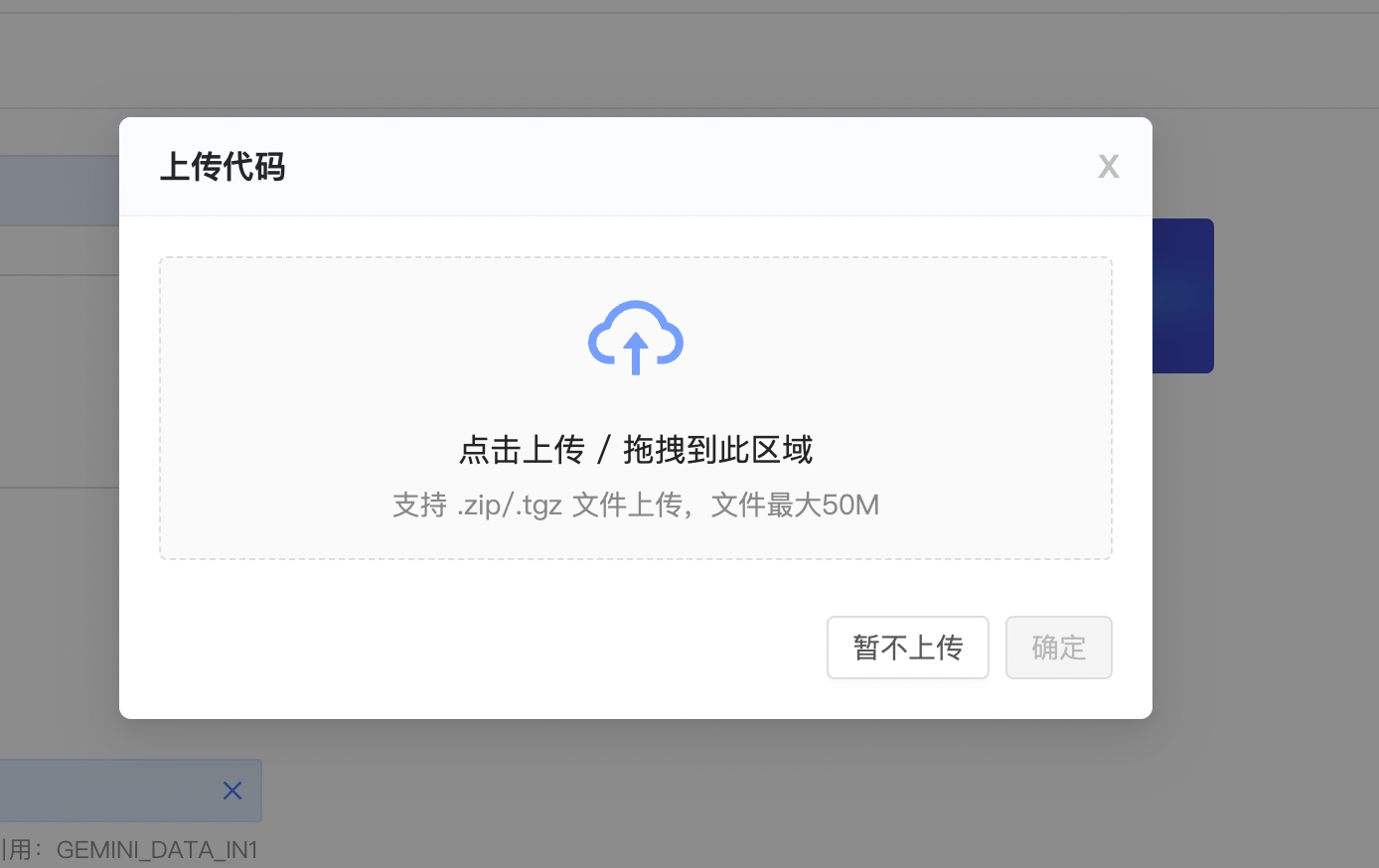
注意:上传的代码文件,需要进行压缩后上传
2.3.5 项目创建成功展示
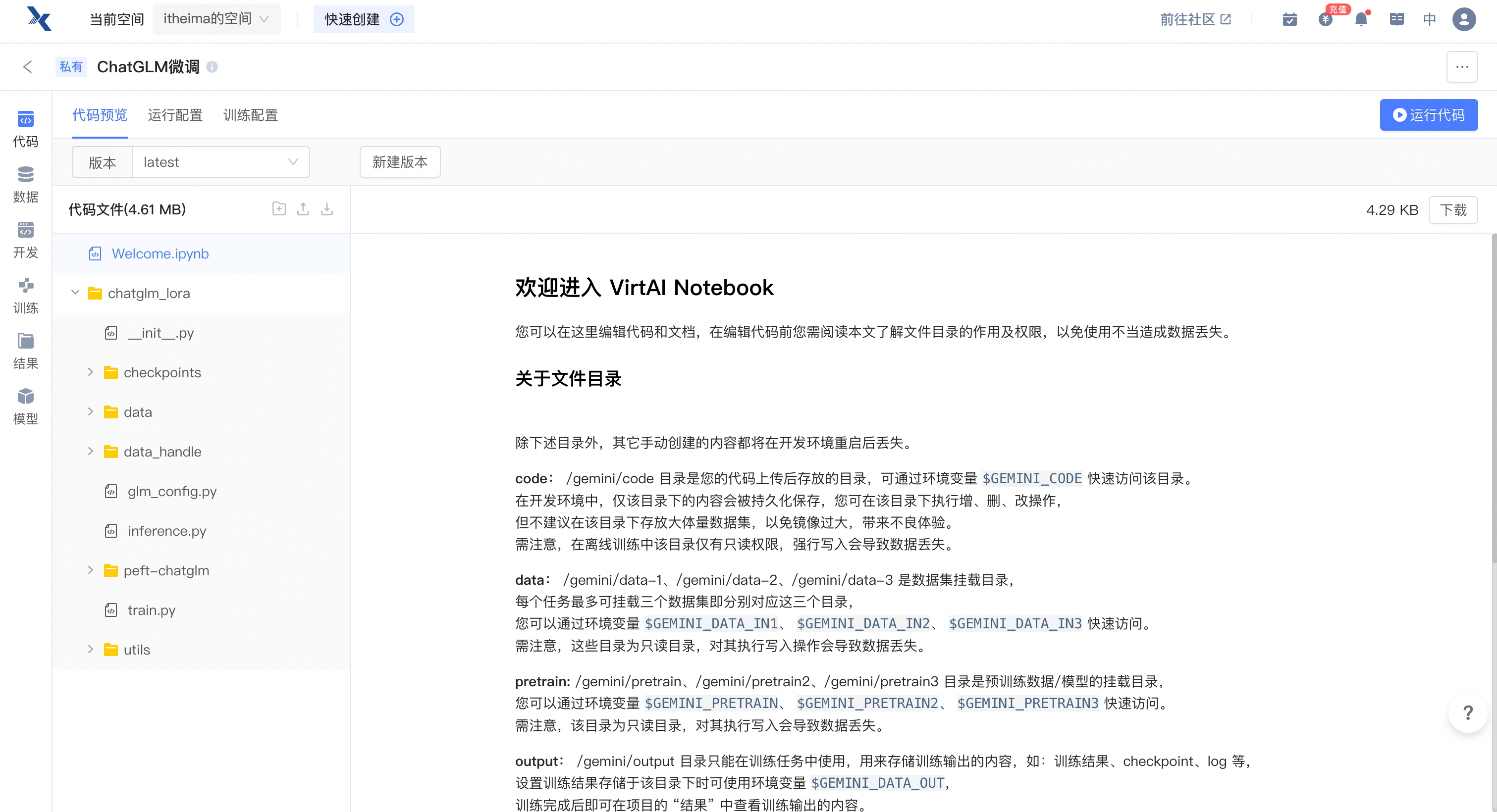
三、运行服务环境、训练模型
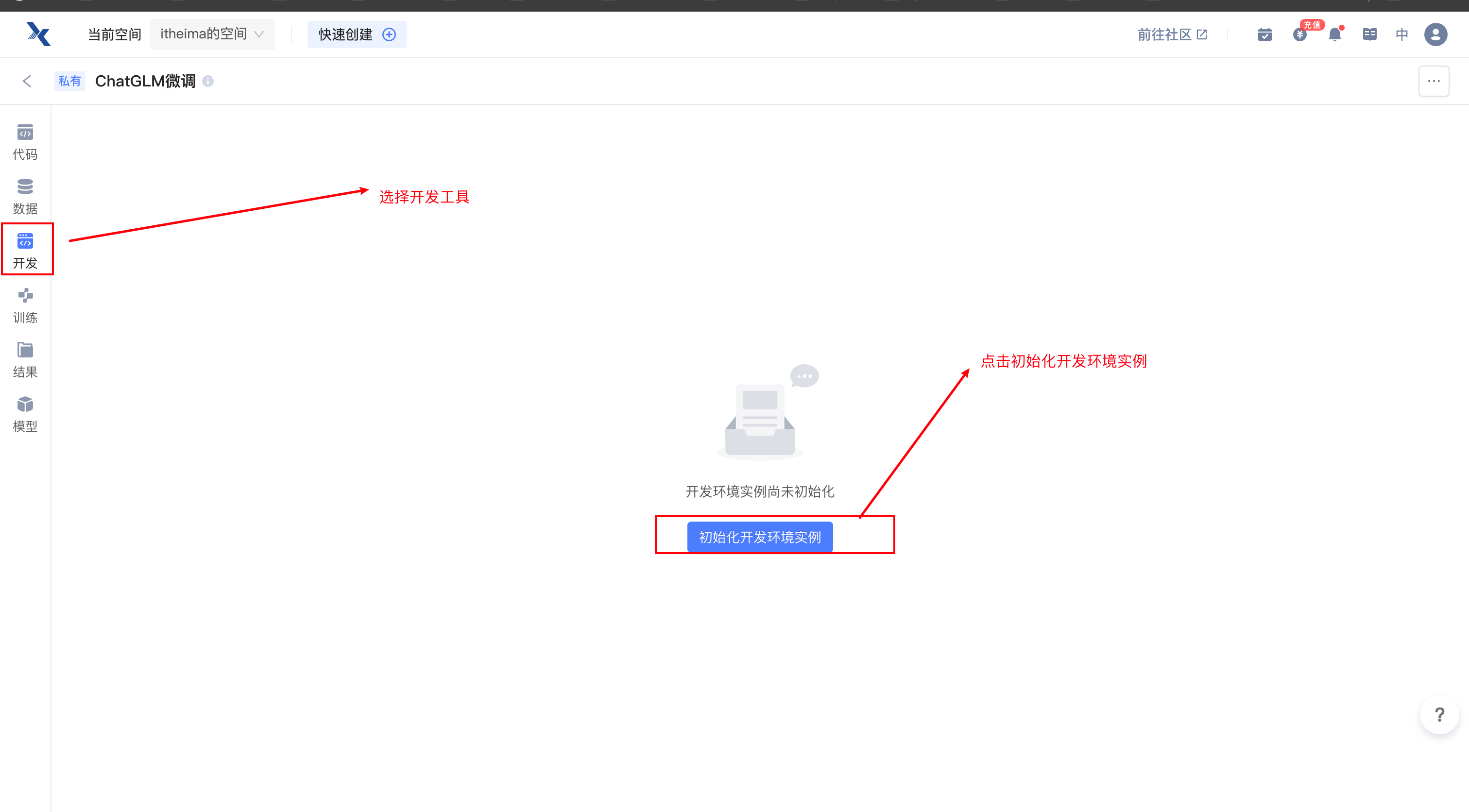
3.1 初始化开发环境
3.1.1 点击开发工具,进入开发环境实例配置界面
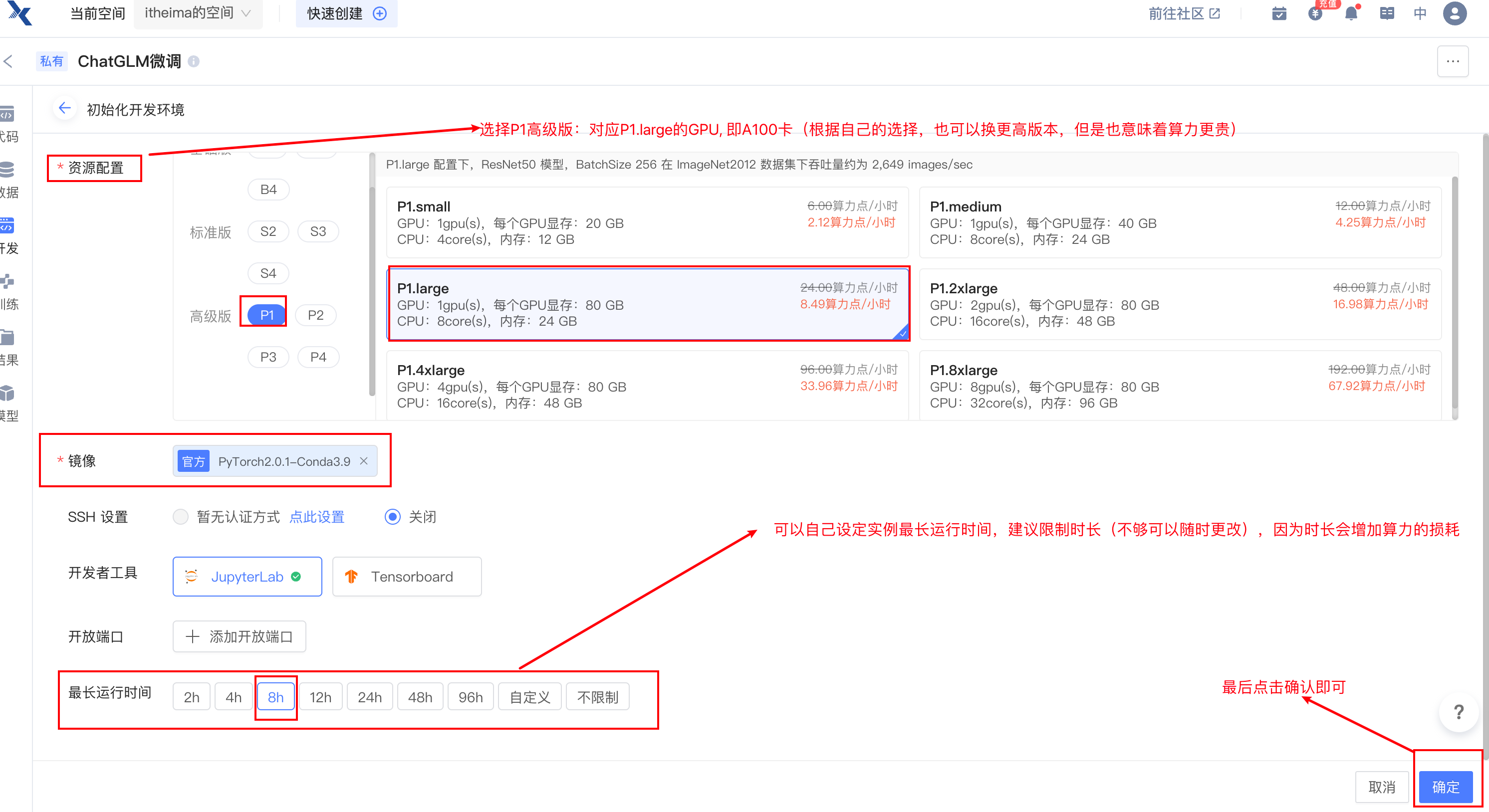
3.1.2 进行开发环境实例配置
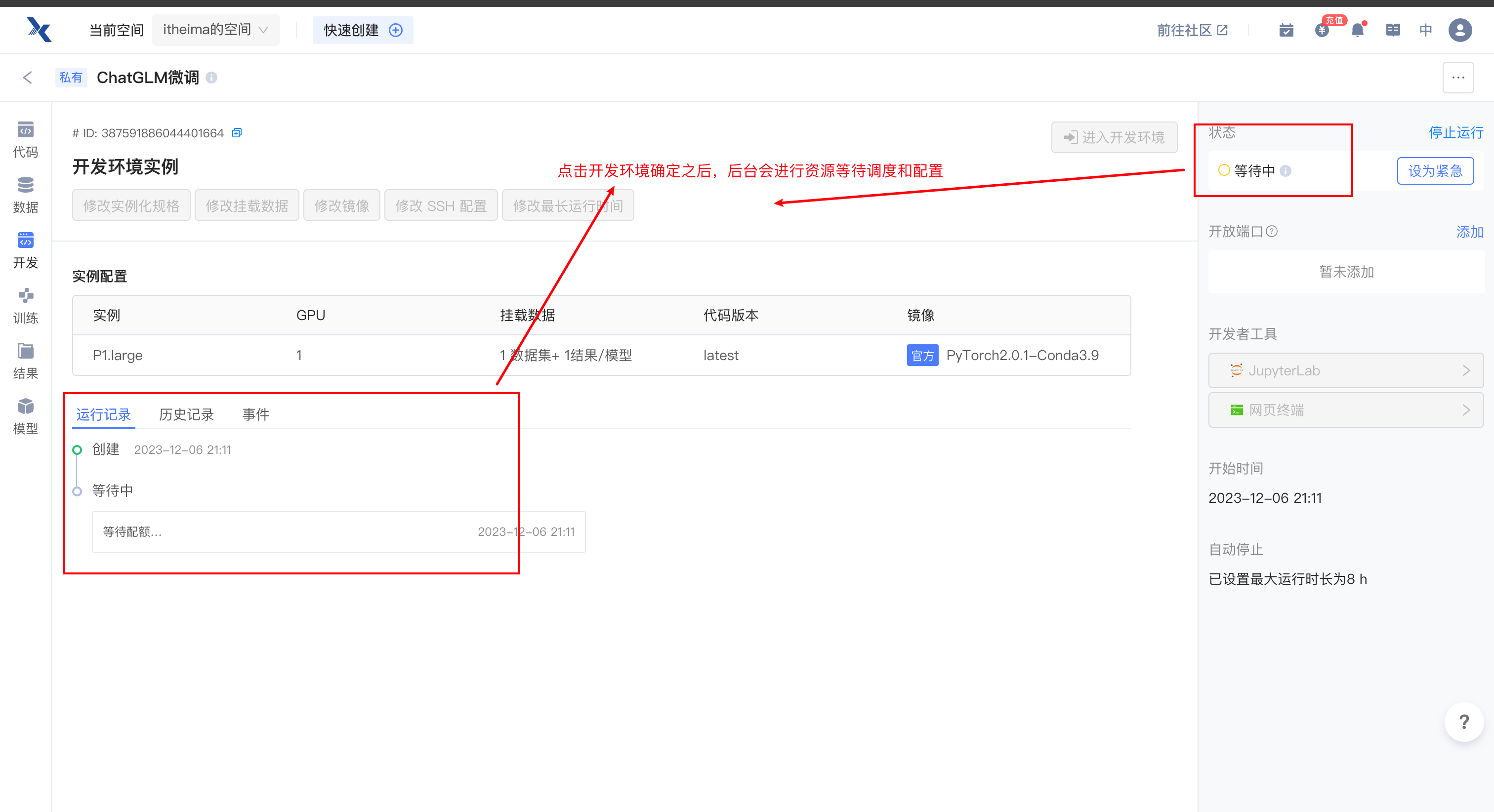
3.1.3 等待资源配置
3.1.4 资源配置完成,等待进入开发环境
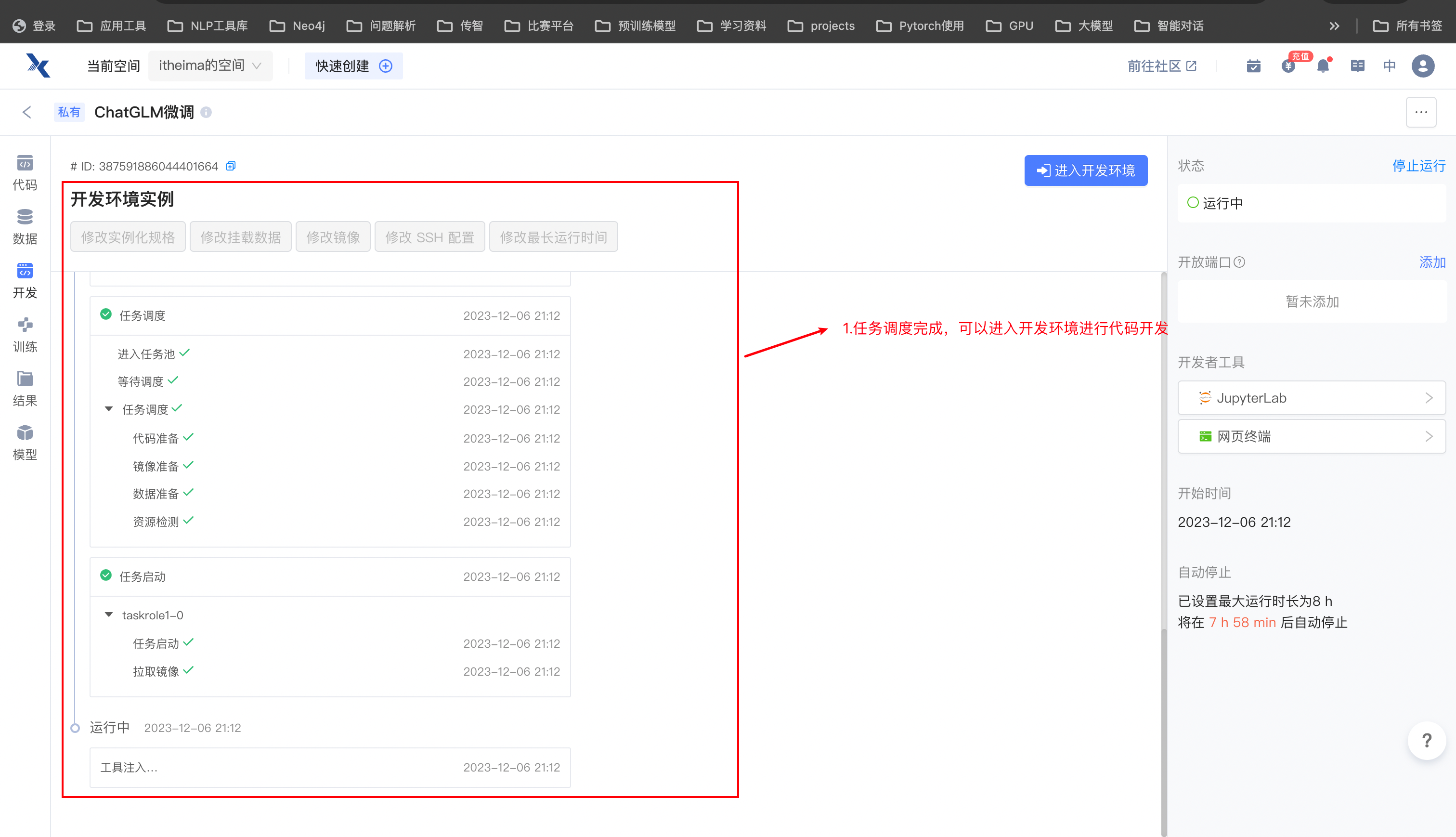
3.2 配置开发环境
3.2.1 进入开发环境
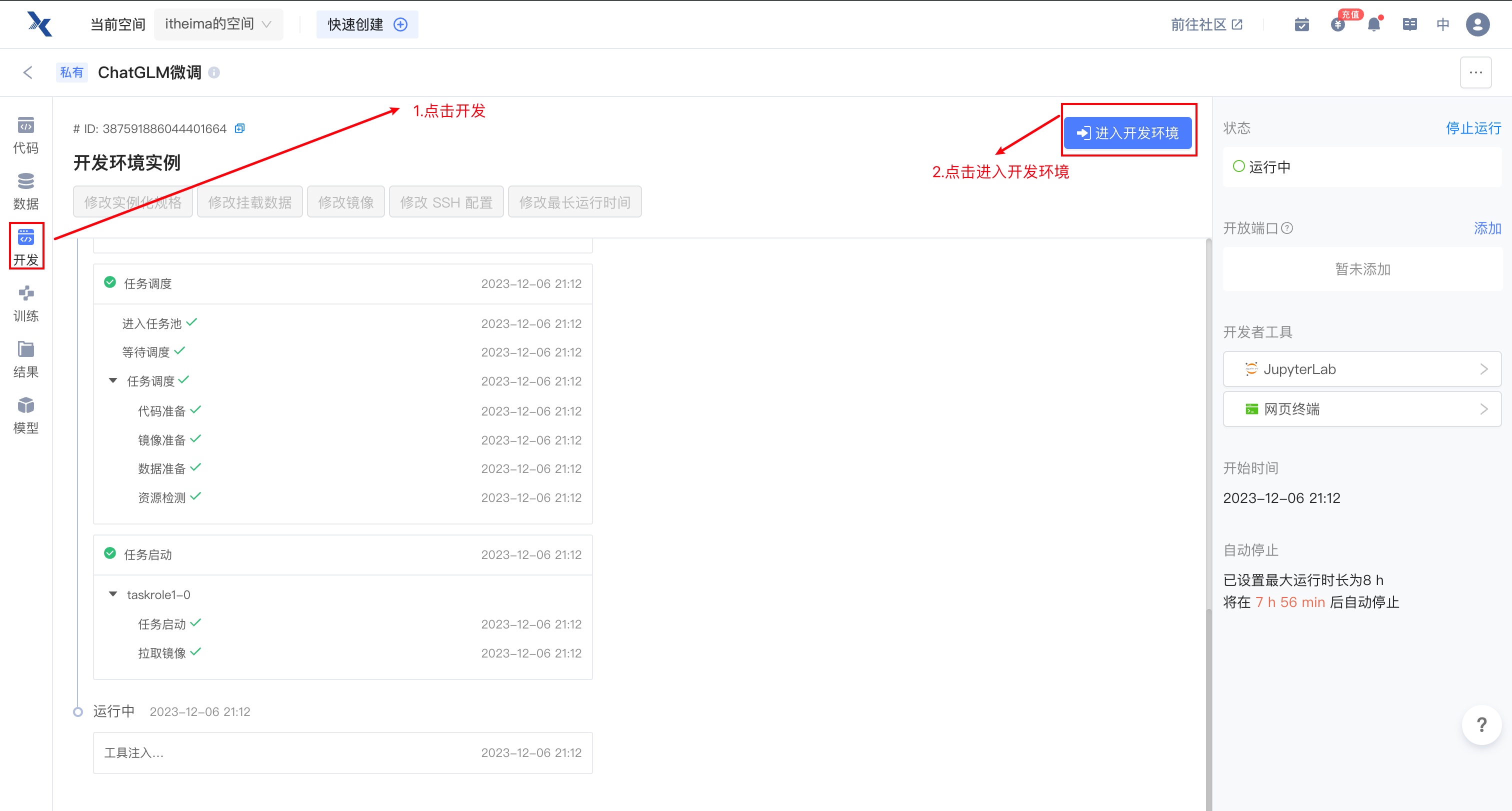
3.2.2 开发环境展示
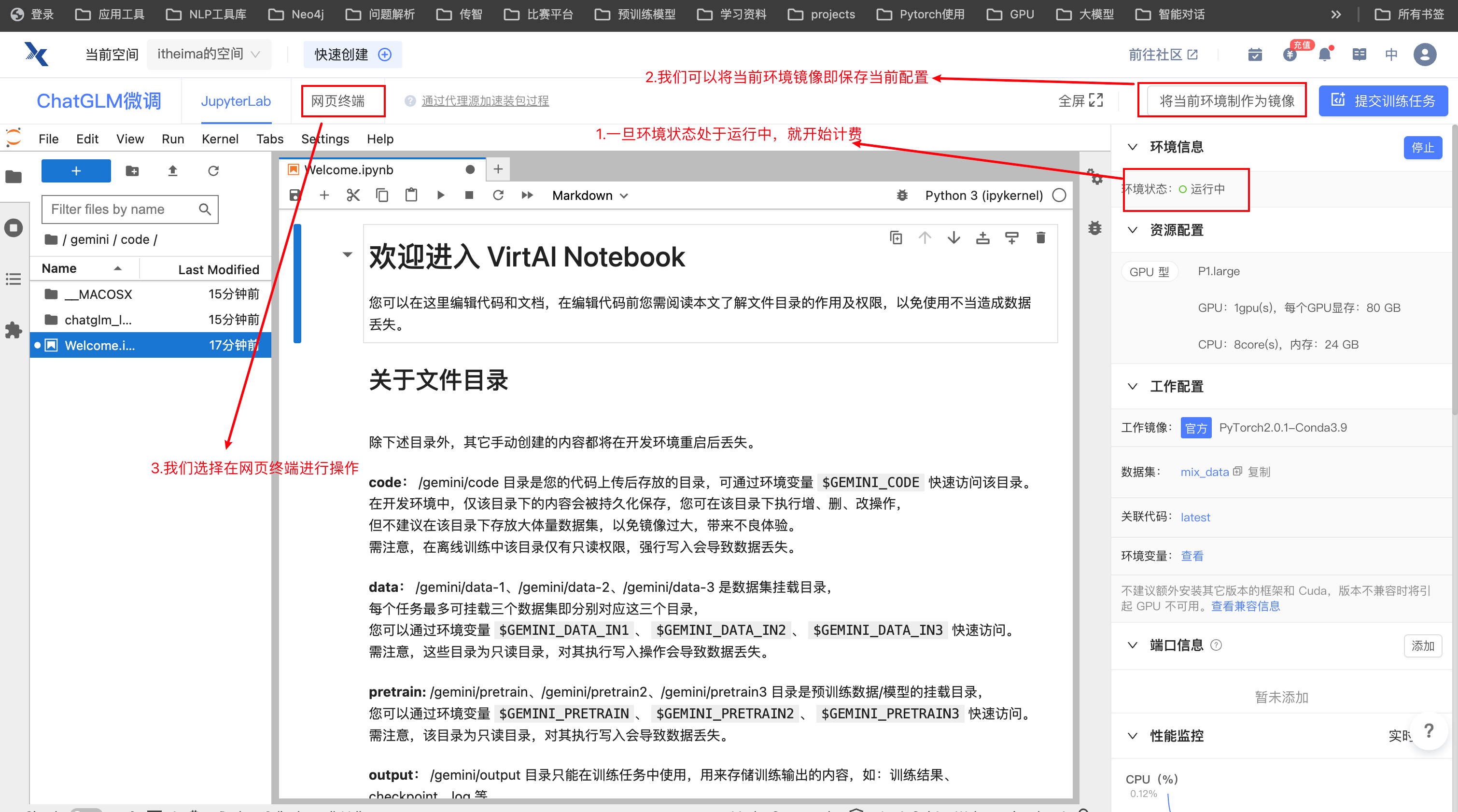
3.2.3 进入网页终端操作
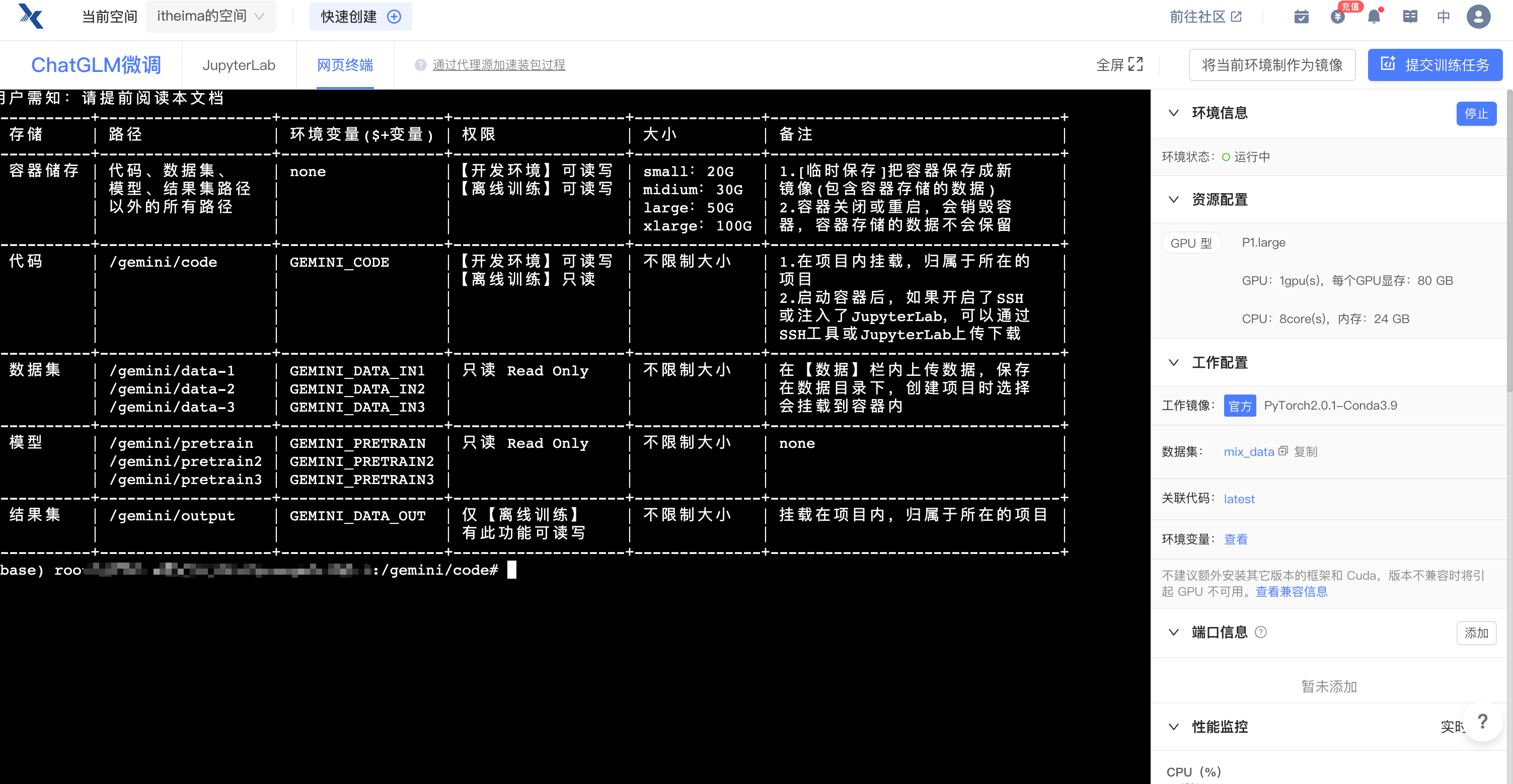
3.2.4 查看代码、数据、预训练模型
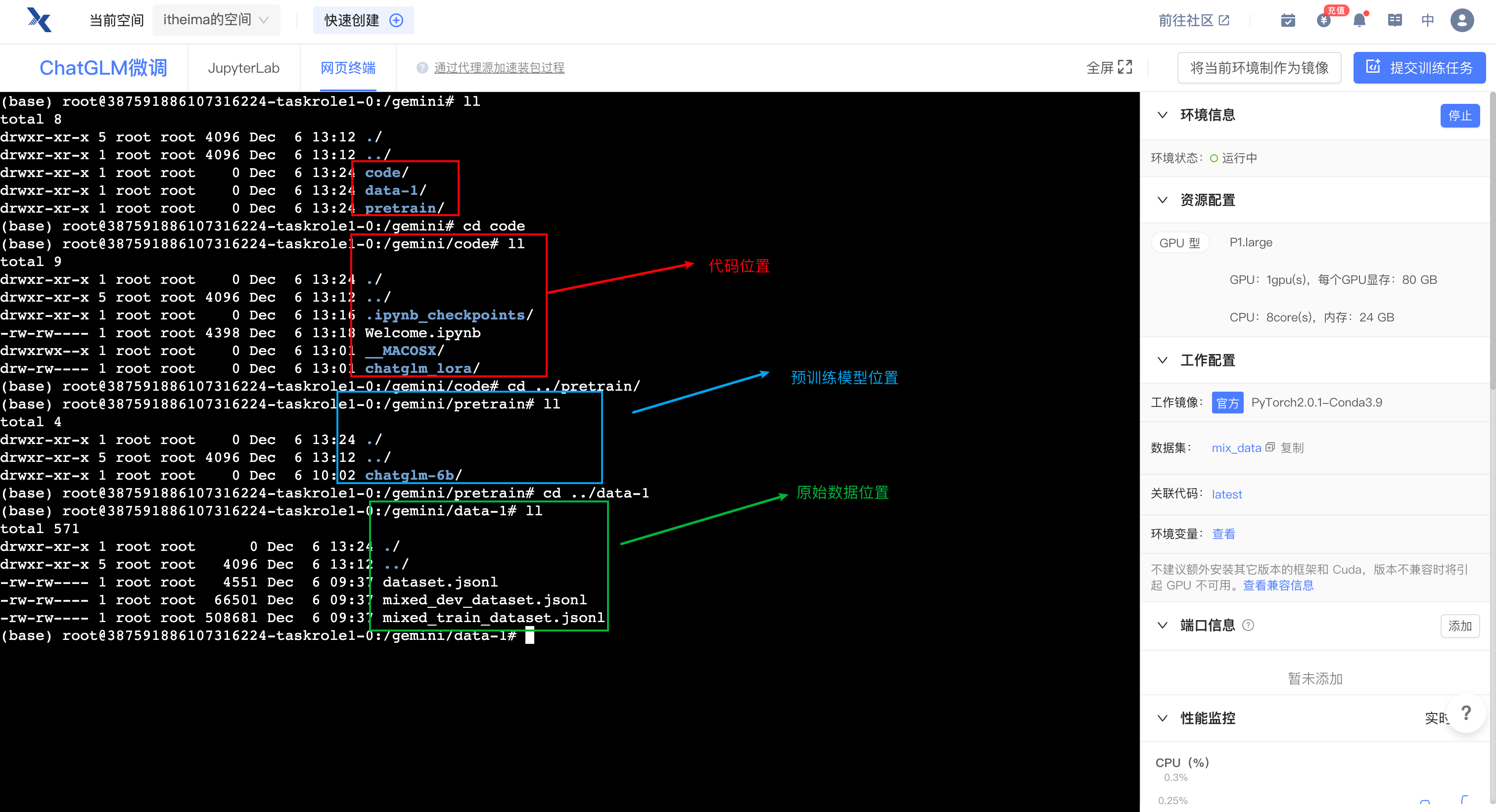
3.2.5 安装依赖库
- 默认安装的有pytorch=2.0.1,并且支持cuda
- 安装其他第三方库
pip install protobuf==3.20.0 transformers==4.27.1 icetk cpm_kernels
pip install peft==0.11.1
3.3 训练模型
3.3.1 路径修改
- 因为在趋动云服务下,数据、预训练模型、代码的位置都发生了改变,所以要改变相应的引用数据位置
- config文件类的路径修改
- 还需要将train.py,model=model.float()改为model=model.half(),加快模型训练
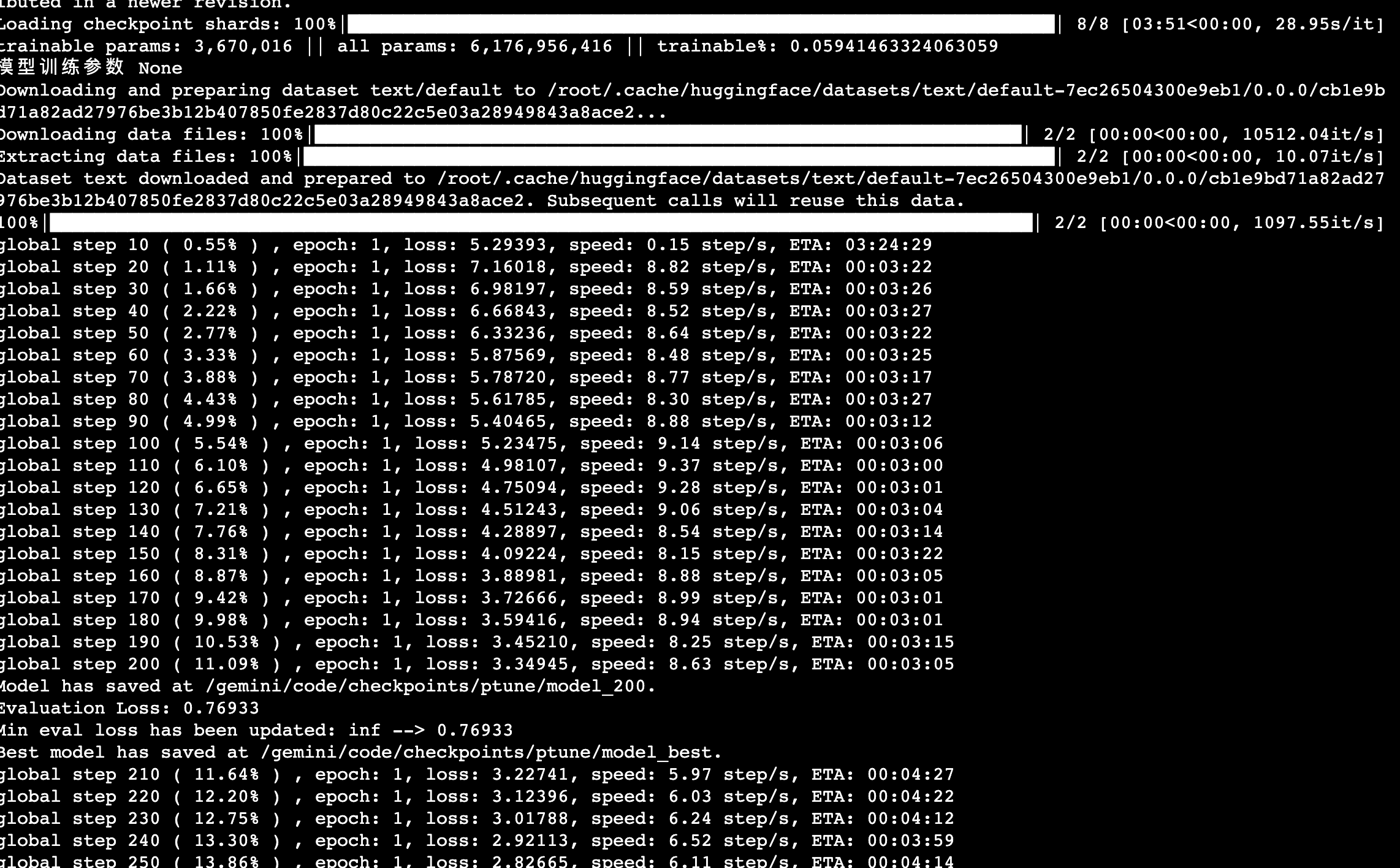
3.3.2 训练脚本
- 命令
python train.py
- 执行结果
- 资源监控
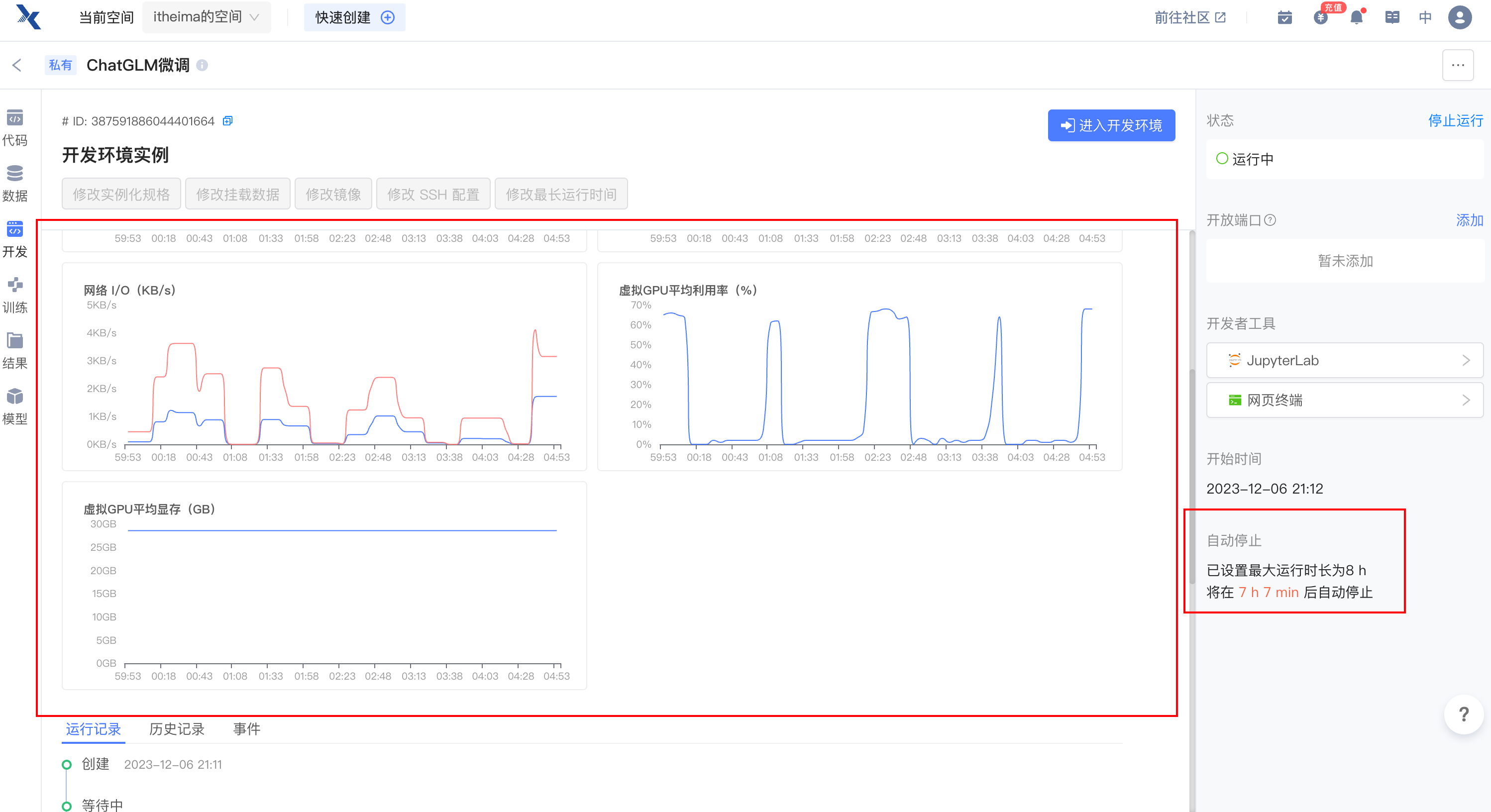
- 耗时
- 1h20min
3.4 模型预测
- 注意修改inference.py脚本里模型的路径
- 结果展示

3.5 模型下载本地实现预测
3.5.1 SSH配置
- 进入 “平台设置” 页面
- 登录平台。
-
下拉右上角账户处,选择 平台设置。
-
点击平台设置
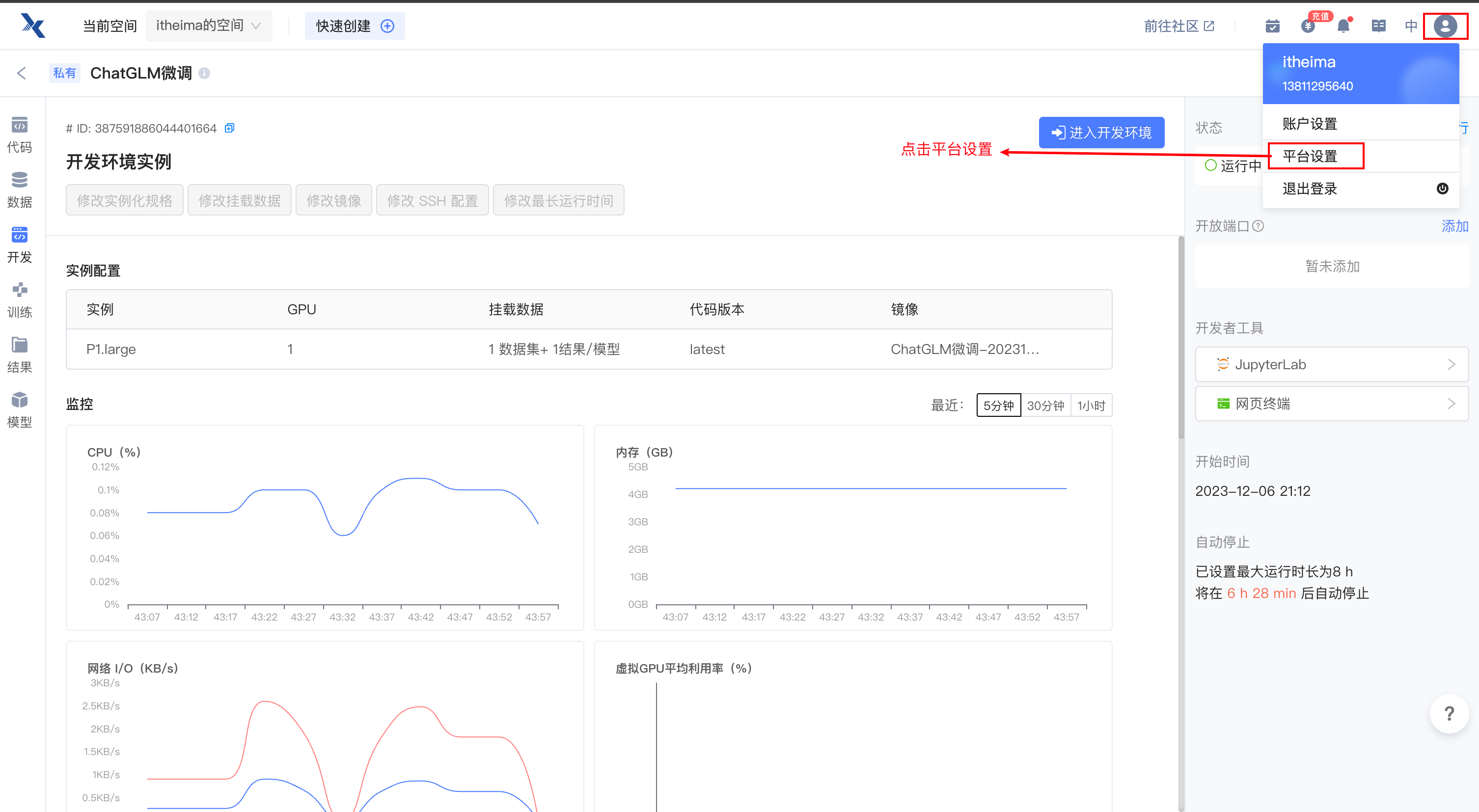
- 在 平台设置 页面的 SSH Key 处,您可管理 密码凭证 和 秘钥凭证(SSH Key)。
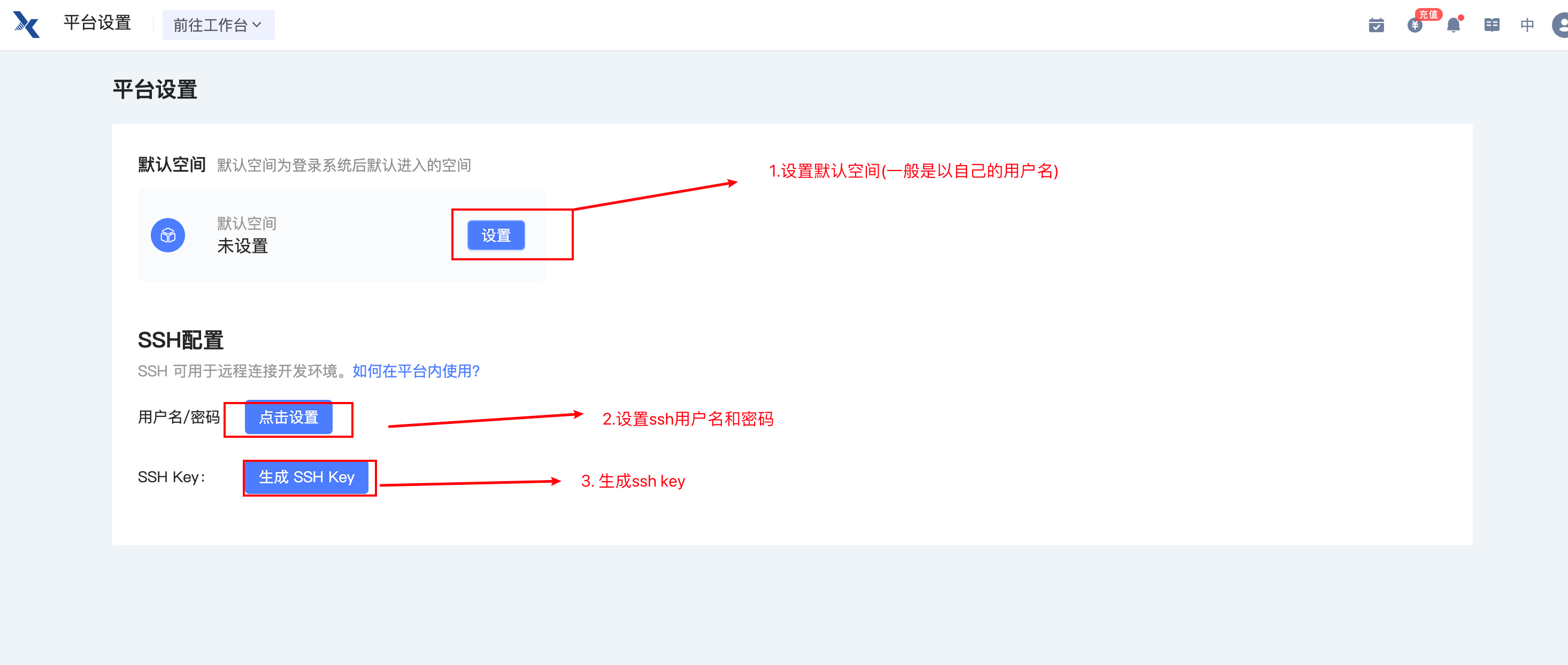
注意:需要自己设定用户名和密码、ssh key自动生成即可
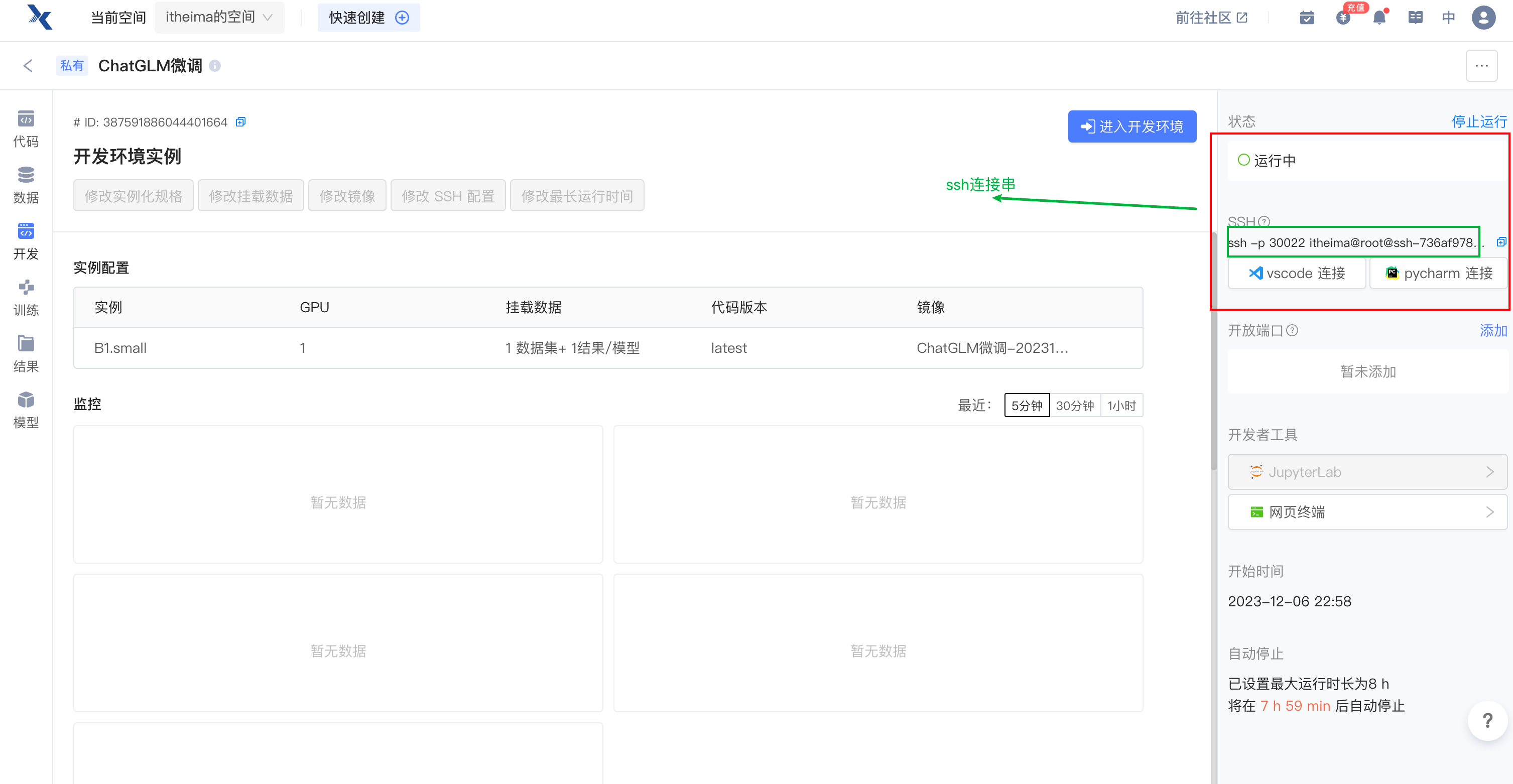
- 在具体项目中选择 开发,进入 开发环境实例 页 获取开发环境的 ssh 连接串用于连接开发环境。
- 注意:在修改SSH配置中,选择开启,然后再启动环境

注意只要进入开发环境,就会产生费用,为了节省资源,可以将实例规格进行减配,节省算力
- 启动环境后,出现ssh连接串
3.5.2 终端操作连接云服务
- 复制ssh连接串,进行修改
ssh -p 30022 itheima@root@ssh-736af97802ac911f1b7f454489821925.swwutgwduthw@ssh.virtaicloud.com

主机名:ssh.virtaicloud.com

端口号:30022

用户名:itheima@root@ssh-736af97802ac911f1b7f454489821925.swwutgwduthw@
- 获取模型保存路径
/gemini/code/checkpoints/ptune/model_best
- 将模型下载到本地桌面
- 命令
scp -p 30022 -r itheima@root@ssh-736af97802ac911f1b7f454489821925.swwutgwduthw@ssh.virtaicloud.com:/gemini/code/checkpoints/ptune/model_best ~/Desktop
